- 붉은사막 그래픽 설정 [04.04 수정]2026년 03월 12일
- 웁수
- 작성자
- 2026.03.12.:57
DLSS 310.6.0 / Streamline 2.11 업데이트: https://ooopsu.tistory.com/146
붉은사막 그래픽 설정 안 풀리게 하기: https://ooopsu.tistory.com/140
아래 *방법들을 실행하기 전에 그래픽카드 언더볼팅 또는 오버클럭 상태 점검이 필요함.
(셰이더 컴파일은 잘 넘어가는데 그 다음부터 화면이 정지된다면 언더볼팅 또는 오버클럭을 풀고 재시도)
*먹통(응답 없음)이 됐다면 -> NVIDIA 쉐이더 캐시 파일 삭제하기: https://ooopsu.tistory.com/75
**아래 폴더에 있는 models 폴더도 삭제하고 재부팅.
C:\ProgramData\NVIDIA\NGX
***그래도 안된다면 Pearl Abyss 하위 폴더를 삭제(CD\save 제외)하고 재실행 후 인게임 그래픽 설정을 다시 세팅.%LOCALAPPDATA%\Pearl Abyss\그래픽카드 사용률이 평균 95% 이상 넘어가지 않게 설정하는 것이 중요.
(프레임 제한 참고: https://ooopsu.tistory.com/46)
권장 그래픽 설정
- 엔비디아 제어판 > 3D 설정 > 프로그램 설정 > 수직 동기: 켜기, 최대 프레임 속도: 설정
- DLSS 4.0 - Performance, 리플렉스 켜기.

3D 멀미가 있다면 접근성 > 블러 정도 0 / 피사계 심도 끄기
사용자 환경에 맞게 그래픽 옵션 설정 후 Smooth Motion 또는 Frame Generation 켜기 + 적절한 프레임 제한을 추천
(Smooth Motion 사용시 설정 화면 우측 상단에 프레임 제한값 절반으로 나오면 정상)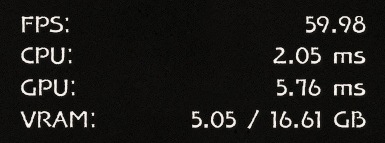
테스트 환경: 5800x3d, 4080 super, 3440x1440 165Hz (동일 구간에서 측정된 것은 아님)

Frame Generation (2x) 켜기 + 120 프레임 제한 Smooth Motion 켜기 + 120 프레임 제한 프레임 생성 (Frame Generation)
게임 엔진 연동: 게임 엔진 내부 깊숙이 연동되어 작동합니다. 게임으로부터 직접 '모션 벡터(사물의 이동 방향 데이터)'와 '심도(깊이) 정보'를 받아와 다음 프레임을 아주 정교하게 예측하고 그려냅니다.
UI 분리 처리: 캐릭터의 체력바나 미니맵, 조준점 같은 UI 요소가 일그러지지 않도록 게임 엔진 차원에서 따로 분리해서 처리합니다.
스무스 모션 (Smooth Motion)
드라이버 단 후처리: 게임 엔진과는 무관하게 그래픽 카드 드라이버(NVIDIA App이나 제어판 등) 차원에서 강제로 가짜 프레임을 사이사이에 끼워 넣습니다.
단순 화면 분석: 게임이 이미 다 그려낸 '완성된 화면'과 '다음 화면'만을 비교해 중간 화면을 만들어냅니다. TV에 들어있는 '모션 보간' 기능과 가장 유사한 원리입니다.
왜 전력 소모에 차이가 날까?
전력 소모 차이는 '연산의 복잡도'와 '사용하는 하드웨어 코어'가 다르기 때문에 발생합니다.
프레임 생성(인게임)은 더 깊고 복잡한 연산을 합니다: 게임 엔진과 실시간으로 데이터를 주고받고, UI를 분리하며, 그래픽 카드의 전용 AI 코어(NVIDIA의 텐서 코어 등)를 최대치로 활용합니다. 그래픽 카드의 여러 파이프라인을 동시에 가동하므로 전력 소모나 발열이 더 높게 나타나는 경우가 많습니다.
스무스 모션(드라이버)은 상대적으로 단순한 후처리입니다: 단순히 출력된 화면 두 장을 비교해 중간 컷을 찍어내기 때문에, 엔진 데이터를 긁어오는 복잡한 연산이 생략됩니다. 연산 자체가 상대적으로 가벼워 전력 소모가 덜 발생하는 긍정적인 효과가 있습니다.
> 화면을 휙휙 돌려보고 본인에게 맞는 것을 선택.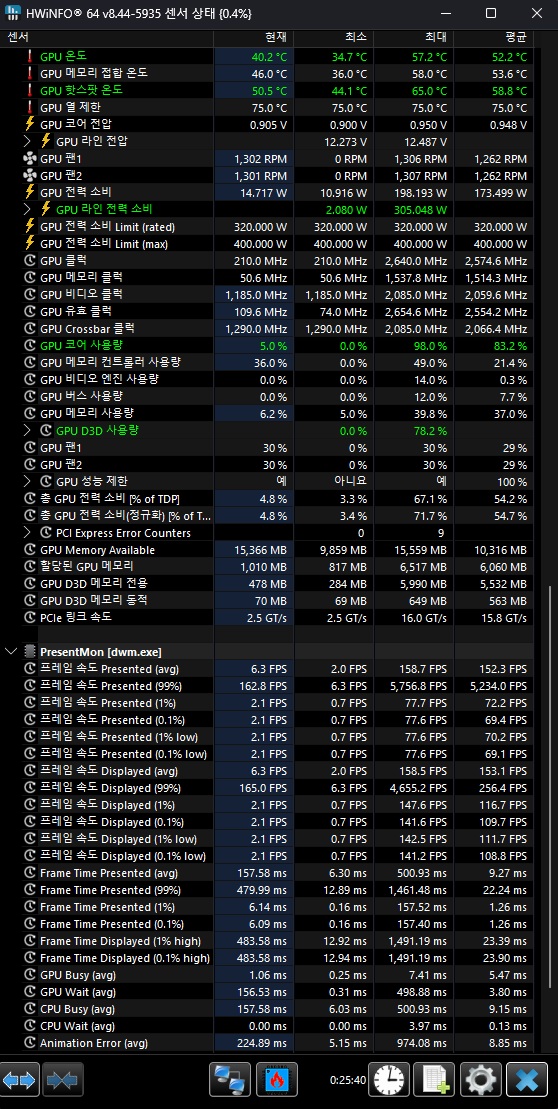
Smooth Motion 켜기 + 158 프레임 제한 
DLSS-FG 와 Smooth Motion 동시 적용 X 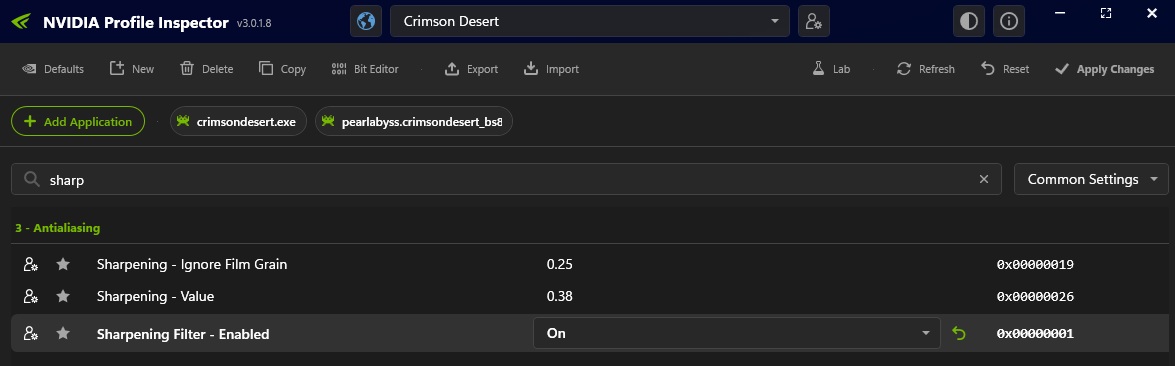
선명한 느낌이 없을 때 적용 예시. 이 옵션을 적용하면 게임 시작시 셰이더 컴파일이 0%부터 진행되고 로딩이 길어짐 (최초 1회) 27인치 QHD에서
DLSS 4.0 Performance 사용시 Ignore Film Grain: 0.22 / Value: 0.42 추천.
전투 많은 구간에서 자글거리면 Ignore Film Grain을 0.25로 올리고, 풍경이 뭉개보이면 Value를 0.45까지 올리기.Ignore Film Grain (0.00 ~ 1.00)
→ 샤프닝 처리 시 노이즈/그레인을 얼마나 무시할지 결정하는 값
값을 올리면 → 노이즈를 무시하고 샤프닝 적용 → 화면이 안정적이고 그레인 억제
값을 내리면 → 노이즈까지 함께 샤프닝 처리 → 자글거림·노이즈 증가, 화면이 거칠어짐추천값: 0.20 ~ 0.25 (전투 중 파티클·이펙트가 많아 자글거림이 생기기 쉬움. 0.20 이상으로 억제 권장)
Value (0.00 ~ 1.00)
→ 샤프닝 강도 자체를 조절하는 값
값을 올리면 → 엣지(경계선) 대비 증가, 선명도 향상
과도하면 → 윤곽선 주변에 헤일로(Halo) 아티팩트 발생, 시각적 피로도 증가
값을 내리면 → 부드럽고 자연스러운 화면, 대신 선명도 감소추천값: 0.40 ~ 0.45 (탐험 시 풀밭·암석 등 디테일이 중요한 게임이라 선명도를 좀 더 올리는 게 유리)
- nvidia Profile Inspector 사용하기: https://ooopsu.tistory.com/32
- DLSS 수동으로 업데이트 하기: https://ooopsu.tistory.com/39
모드 설치가 되어 있는 상태에서 플레이 중 뭔가 이상할 땐 모드 업데이트
붉은사막에 Reshade 적용하기
더보기https://www.nexusmods.com/crimsondesert/mods/12?tab=description
색상 균형을 개선하고, 과도하게 밝은 색감을 줄이며, 거친 그림자를 부드럽게 만들어 줍니다. 또한 은은한 블룸(Bloom) 효과를 추가하여 빛과 그림자 사이를 자연스럽게 연결합니다. 성능 저하를 최소화하면서도 더 깨끗하고 자연스러운 화면을 제공합니다.
1. 주요 프리셋- Redux v1.1: 차가운 색감 (Cooler color grading)
- Redux v1.2: 따뜻한 색감 (Warmer color grading)
- Redux v1.3 (추천): 더 부드러운 색조. 불필요한 효과 2개를 제거했으며, 밤 환경이 이전보다 밝아졌습니다.
- 선택 사항 (Optional Presets)
Redux v1.3 - Sharp: 1.3 버전을 기반으로 이미지를 더 날카롭게 표현 (효과 2개 추가 제거)
HDR preset: PC 설정과 게임 내 설정 모두에서 HDR이 활성화되어 있어야 합니다.
[참고] HDR 모니터를 사용 중이라면 게임 내 HDR 설정은 끄는 것을 권장합니다(그렇지 않으면 화면이 푸른색으로 치우칠 수 있습니다). 대신 HDR 전용 프리셋을 다운로드하여 사용하세요.
2. 설치 방법
https://www.nexusmods.com/crimsondesert/mods/12?tab=files 에서 "Reshade preset" 파일을 다운로드합니다.
다운로드한 파일을 게임의 실행 파일(.exe)이 있는 폴더로 옮깁니다.(보통 경로: C:\steam\steamapps\common\Crimson Desert\bin64 <- 본인의 설치 경로에 따라 다를 수 있음)
ReShade 공식 홈페이지(https://reshade.me/#download)에서 Download ReShade 6.7.3을 클릭해서 다운로드합니다.
ReShade 설치 프로그램을 실행합니다.
"Browse"를 클릭하고 게임 폴더 내의 실행 파일(CrimsonDesert.exe)을 선택합니다.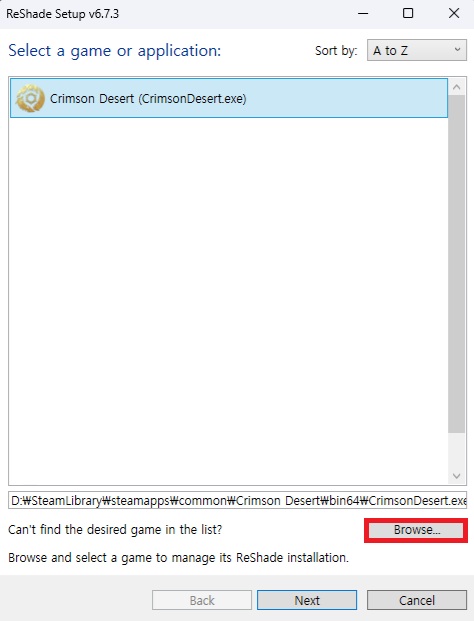
"Next"를 누르고, 그래픽 API로 "DirectX 10/11/12"를 선택합니다.
다음 화면에서 다시 "Browse"를 눌러, 아까 2번 단계에서 게임 폴더에 옮겨두었던 원하는 프리셋 파일을 선택합니다.
"Next"를 눌러 설치를 완료합니다. 이제 게임을 실행하세요!프리셋을 변경하고 싶을때 > ReShade_Setup을 실행 > 붉은사막 선택 > DirectX 10/11/12 >
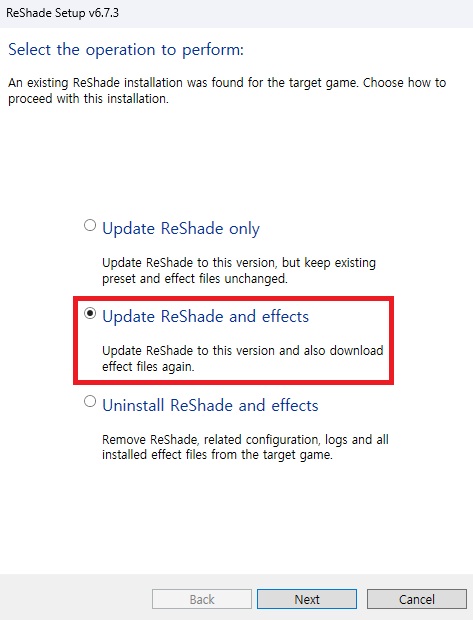
Next 클릭 후 원하는 프리셋 파일 선택
3. 삭제 방법
다운로드했던 ReShade 설치 프로그램을 다시 실행합니다.
"Browse"를 눌러 게임 실행 파일(CrimsonDesert.exe)을 선택합니다.
"Next"를 누르고 "DirectX 10/11/12"를 선택합니다.
다음 화면에서 "Uninstall ReShade and effects" (ReShade 및 효과 삭제)를 선택합니다.
끝.
v1.1 살짝 차가운 느낌이 나고 진해짐 Shift 키 홀드 전력 질주 모드 (강력 추천)더보기https://www.nexusmods.com/crimsondesert/mods/39?tab=description
이 모드에 대하여
붉은사막의 키보드 질주 매커니즘은 전속력 질주에 도달하기 위해 SHIFT를 반복해서 연타할 것을 요구합니다 - 이는 수십 시간 동안 탐험하게 될 오픈 월드 게임에서 금방 피로해지는 짜증 나는 과거의 유물입니다.
이 모드는 그것을 완전히 제거합니다. 그저 SHIFT를 누르고 있기만 하면, 당신이 현대적인 게임에서 기대하는 그대로 캐릭터가 전속력으로 질주합니다.
보행 질주와 말 전력 질주 모두에 작동합니다.
이것은 Odashikonbu가 제작한 훌륭한 컨트롤러 모드인 'Smooth movement for Crimson Desert'의 키보드 버전입니다. 컨트롤러로 플레이한다면 해당 모드를 대신 사용하십시오.
주요 기능 및 작동 원리
이 모드는 SHIFT 키 상태를 모니터링하는 가벼운 백그라운드 스레드를 실행합니다. SHIFT를 누르고 있는 동안, 엔진이 기대하는 연타를 보이지 않게 정확히 시뮬레이션하여 설정된 속도로 게임에 빠른 SHIFT 누름/떼기 쌍을 자동으로 전송합니다.
입력 방식: 가상 VK_LSHIFT 키 신호 전송
엔진 영향: 제로 - 격리된 백그라운드 스레드, 게임 메모리 건드리지 않음
보행 및 말 달릴때 작동
짧은 탭 여전히 작동 - 설정 가능한 지연 시간을 통해 짧은 누름(예: 전투 능력)이 영향을 받지 않도록 보장
메뉴에서 자동 일시정지 - 게임 커서가 보일 때를 감지하여 실행 중지
Shift+F10 토글 - 재시작 없이 실행 중에 활성화 또는 비활성화 (높은 비프음 = 켬, 낮은 비프음 = 끔)
설치 방법
ZIP 파일을 다운로드합니다.(https://www.nexusmods.com/crimsondesert/mods/39?tab=files)작은 창이 뜨는데 왼쪽 하단 다운로드 클릭 > 압축을 풀고 아래 파일들을 bin64 폴더에 복사합니다.
경로: C:\steam\steamapps\common\Crimson Desert\bin64 (본인의 설치 경로에 따라 다를 수 있음)
복사할 파일: CDSprintHold.asi, CDSprintHold.ini, version.dll (이미 다른 모드 때문에 있다면 제외)
게임을 실행하고 Shift를 꾹 눌러보세요!
(말을 타면 꾸욱 누르고 있어야 하고 도보 시에는 한 번만 눌러도 잘 됨)
INI 설정 (세부 조절)- PressRateHz=8 ; 누르고 있는 동안 SHIFT가 시뮬레이션되는 초당 횟수 (1-30)
- HoldDelayMs=150 ; 빠른 연타가 시작되기 전 SHIFT를 누르고 있어야 하는 시간(ms). 짧은 탭(회피, 전투)이 정상적으로 작동하게 유지함
- RequireMoving=1 ; 이동 중(W/A/S/D 입력 시)에만 질주
- DisableOnUI=1 ; 메뉴 상에서 일시정지 (커서가 보일 때)
- DisableOnAltTab=1 ; 알트탭 시 일시정지 (게임 포커스가 나갔을 때)
- ToggleFKey=10 ; 켜기/끄기 토글: SHIFT + 이 F-키를 유지 (높은 비프음=켬, 낮은 비프음=끔)
- Enabled=1 ; 마스터 스위치 (0 = 끔)
제거 방법
bin64 폴더에서 CDSprintHold.asi와 CDSprintHold.ini 파일을 삭제하면 됩니다.호환성
키보드 전용으로 테스트되었습니다. 컨트롤러 플레이어는 'Smooth movement for Crimson Desert'를 참조하십시오.
보행 질주와 말 전력 질주에 작동합니다.
version.dll을 로더로 사용하는 다른 ASI 모드와 호환됩니다.
알려진 충돌은 없습니다.컨트롤러 사용자용 전력 질주 모드
더보기https://www.nexusmods.com/crimsondesert/mods/14?tab=description
아직 이 모드를 다운로드하지 않으셨군요.
A 버튼을 연타해야 클리프가 제대로 움직이는 게 지겨우신가요? 이 모드는 썸스틱을 기울이기만 해도 자동으로 달리기가 활성화됩니다. 불필요한 버튼 연타와 작별하고, 보다 현대적인 이동 경험을 즐겨보세요.
붉은사막 조작에서 가장 불편한 점 중 하나가 바로 달리기를 위해 A 버튼을 계속 누르고 있어야 한다는 것입니다. 마치 10년 전 GTA V를 하는 것 같은 느낌이죠! 이 ASI 플러그인은 컨트롤러 입력을 모니터링하여 엄지손가락 스틱이 가동 범위의 2/3 이상 기울어지면 자동으로 Left SHIFT 키 신호(키보드)를 전송합니다. 더 이상 A 버튼을 누른 채로 이동할 필요 없이, 스틱을 충분히 밀기만 하면 클리프가 바로 달리기 시작합니다.호환성 안내:
현재 이 모드는 XInput 컨트롤러만 지원합니다. 네이티브 DualSense 사용자분들께는 죄송합니다! (단, Steam Input 또는 DS4Windows로 Xbox 컨트롤러를 에뮬레이션하는 경우는 사용 가능합니다.)중요:
이 모드는 기본 "달리기"만 자동화합니다. 전력 질주를 하려면 기존 게임 방식대로 A 버튼을 두 번 탭해야 합니다.
설치 방법:
ZIP 파일을 다운로드합니다.(https://www.nexusmods.com/crimsondesert/mods/14?tab=files)
압축을 풀고 CDSmoothmove.asi, CDSmoothmove.ini, version.dll (ASI 로더)을 아래 경로에 넣습니다:경로: C:\steam\steamapps\common\Crimson Desert\bin64 (본인의 설치 경로에 따라 다를 수 있음)
게임을 실행하고 즐기세요!
INI 설정:
[Settings]
; 왼쪽 아날로그 스틱을 얼마나 기울여야 달리기가 시작될지 설정합니다.
ThresholdOnPct=90 ; 달리기 시작 임계값 (엄지손가락 스틱 기울기 %, 0-100)
ThresholdOffPct=80 ; 달리기 중지 임계값 (0-100)제거 방법:
bin64 폴더에서 CDSmoothmove.asi와 version.dll 파일을 삭제하면 됩니다.
기술 세부 사항:
트리거 임계값: 스틱 기울기 66%
입력 방식: 가상 VK_LSHIFT 신호 전송
엔진 영향: 없음. 별도 스레드에서 실행되는 가벼운 폴링 스크립트입니다.상호작용 딜레이 제거 모드 (강력 추천)
더보기https://www.nexusmods.com/crimsondesert/mods/178?tab=description
아이템 루팅 및 NPC 대화 시 발생하는 상호작용 타이머를 제거하여 즉시 실행되게 합니다. 상호작용 거리 조절(보통, 무제한) 및 반응 속도 설정(0.0, 0.1, 0.5 등) 기능이 포함되어 있습니다.
상세 설명
붉은사막 특유의 1.5초 '홀드(길게 누르기)' 상호작용 타이머를 제거합니다. 아이템 줍기, NPC 대화 등 모든 상호작용이 버튼을 한 번만 눌러도 즉시 발동됩니다.
기본 조작: 키보드 E / 컨트롤러 X
설치 방법
ASI Loader가 필요합니다. 없다면 Ultimate ASI Loader에서 version.dll을 다운로드하여 Crimson Desert\bin64\ 폴더에 넣으세요.
(현재 모드 파일에 동봉되어 있어 설치가 더 간편해졌습니다)
다운로드(https://www.nexusmods.com/crimsondesert/mods/178?tab=files)한 version.dll, InstantInteract.asi, InstantInteract_settings.ini 파일들을 Crimson Desert\bin64\ 경로에 복사합니다.게임을 실행하세요.
[참고] 게임 에셋이 완전히 로드될 수 있도록 게임 실행 후 약 15초 뒤에 모드가 활성화됩니다. 만약 "Timer pattern not found" 또는 "Failed to install hook"이라는 메시지가 뜬다면, 게임 업데이트로 인해 데이터 구조가 변경된 것일 수 있습니다. 이 경우 모드 업데이트를 확인해 주세요.
(게임 실행하고 로딩되는 시간이 이미 충분해서 따로 안기다려도 잘됨)
주요 특징- [신규 v1.4] 상호작용 거리 확장 (ExtendRange): 더 먼 거리에서 아이템을 줍거나 상호작용할 수 있습니다. 설정 파일(.ini)에서 ExtendRange=1로 설정하세요.

[설정]
; 상호작용 속도 조절
; 0.0 = 즉시 (기본값) — 즉시 상호작용 완료
; 0.1 = 거의 즉시 — 버튼을 누른 채로 여러 아이템을 한꺼번에 훑기 가능
; 0.5 = 0.5배속 — 기존 시간의 절반 소요
; 1.0 = 보통 — 기존 게임 내 속도와 동일
Speed=0.0
; 상호작용 거리 확장
; 0 = 보통 (기본값)
; 1 = 적당함 — 거리가 확장되지만, 말에 타거나 멀리 있는 오브젝트를 실수로 건드리지 않는 수준
; 2 = 무제한 — 보이는 모든 것과 상호작용 가능 (아주 먼 곳에서 말에 올라타게 될 수도 있음)
ExtendRange=1- [신규 v1.2] 속도 옵션: 설정 파일(.ini)을 편집하여 완전 즉시(0.0)부터 조금 빠른 속도/바닐라(0.1 ~ 1.0) 사이를 선택할 수 있습니다.
- 지연 시간 제로: 상호작용을 위해 버튼을 길게 눌러야 했던 대기 시간을 완전히 제거합니다.
- 수동 조작 유지: 게임 플레이를 자동화하는 것이 아니라, 사용자가 직접 버튼을 눌러야 작동하는 방식입니다.
- 홀드 스윕(Hold to Sweep): 달리면서 상호작용 버튼을 길게 누르면 주변 아이템을 '쓸어 담는' 기능을 여전히 사용할 수 있습니다. 프롬프트가 뜨는 즉시 상호작용이 발동됩니다. (속도 설정을 0.1 이상으로 했을 때만 작동)
- 완벽한 키 바인딩 호환: 인게임 설정이나 입력 장치(키보드/컨트롤러)에 관계없이 작동합니다.
호환성 및 기타
- 호환 가능: 모든 Reshade(리셰이드), 카메라 관련 모드.
- 충돌 주의: 다른 '자동 루팅(AutoLoot)' 모드와 함께 사용하지 마세요. 동일한 메모리 주소를 사용하므로 충돌이 발생할 수 있습니다.
- NVIDIA 그래픽 카드의 GSP 사용해 보기: https://ooopsu.tistory.com/78
- 모니터 컬러 프로파일(ICC/ICM) 설정 정리: https://ooopsu.tistory.com/125
'게임' 카테고리의 다른 글
드라이버 패키지에서 Smooth Motion 파일만 추출, 적용하기 (0) 2026.03.01 FPS 제한 계산기 / 버퍼 기반 계산기 (0) 2026.02.20 Realtek Gaming GbE 컨트롤러 게이밍 최적화 정리 (0) 2026.02.16 레드 데드 리뎀션 2 도미네이터 모드 설치하기 (0) 2026.02.05 레드 데드 리뎀션 2 그래픽 설정 (0) 2026.01.25 다음글이전글이전 글이 없습니다.댓글