- nvidia Profile Inspector 사용하기2025년 04월 11일
- 웁수
- 작성자
- 2025.04.11.:51
*DLSS를 정식 지원하지 않는 유로 트럭 시뮬레이터2 같은 게임은 NVIDIA APP 에서는 오버라이드가 불가능하기 때문에 아래와 같은 방법을 사용해야 함.
https://github.com/Orbmu2k/nvidiaProfileInspector
위 사이트에서 nvidiaProfileInspector.zip 을 다운로드 > 압축을 풀고 nvidiaProfileInspector.exe 파일을 실행.
아래 프로그램 적용 환경은 NVCleanstall(https://ooopsu.tistory.com/30)로 엔비디아 드라이버와 제어판만 설치한 상태.
DLSS = Super Resolution (DLSS Upscaling & DLAA Anti-Alasing)
DLSS-FG = Frame Generation
DLSS-RR = Ray Reconstruction
위와 같이 전역 설정을 하게 되면 이상현상이 생기는 게임이 발생할 수 있기 때문에 개별 설정하는 것을 추천함 게임을 한번이라도 실행하고 엔비디아 제어판 - 3D 설정 관리 - 프로그램 설정에서 적용한 적이 있다면 상단 아이콘을 클릭하면 게임리스트가 나옴

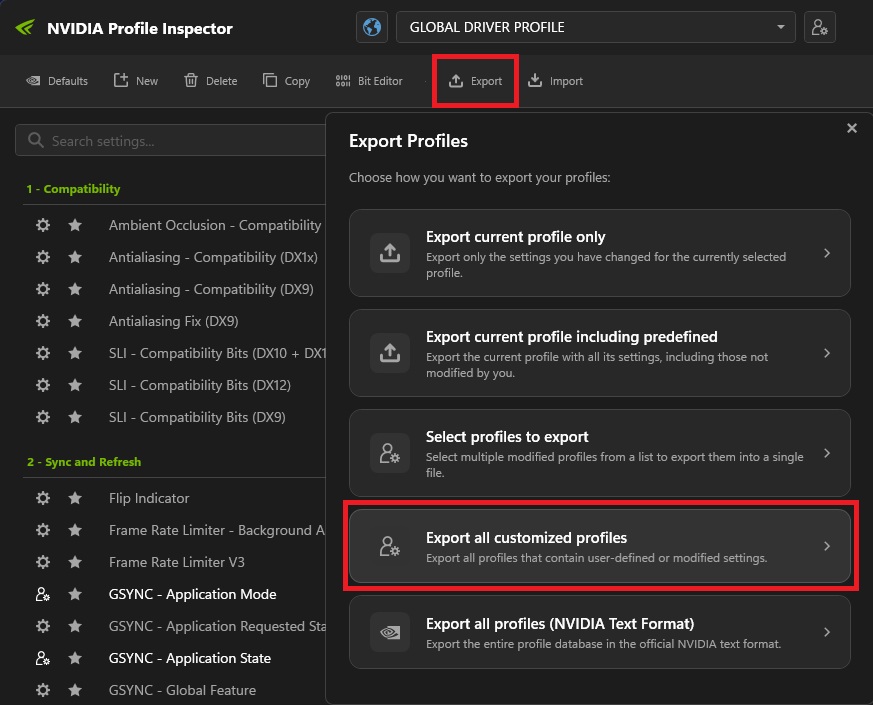
수정한 게임 프로필들을 한꺼번에 저장하고 불러오기를 하면 그래픽 드라이버를 새로 설치했을때 nvidia 제어판에서 3D 설정 관리를 다시 셋팅해야 하는 번거로움이 사라짐.(Select profiles to export 를 선택해서 원하는 것만 저장 가능)
그래픽 드라이버 완전 삭제 후 새로 설치한 경우 불러오기를 하고 게임을 한번 실행시킨 후 Nvidia 제어판 3D 설정 관리에서 해당 게임을 선택하면 적용된 것을 확인할 수 있음.옵션 설명은 더보기 클릭.
더보기1 - Compatibility (호환성)
Ambient Occlusion - Compatibility: 게임 엔진이 AO를 지원하지 않을 때, 유사한 엔진을 가진 다른 게임의 프로필(비트 값)을 빌려와 그림자를 생성합니다.Antialiasing - Compatibility (DX1x): DirectX 10/11/12 기반 게임에서 드라이버 레벨의 AA를 강제 적용하기 위한 호환성 코드입니다.
Antialiasing - Compatibility (DX9): DirectX 9 게임용 AA 호환성 비트입니다.
Antialiasing Fix (DX9): 구형 게임에서 AA 적용 시 텍스처 경계선이 어긋나는 현상을 수정합니다.
SLI - Compatibility Bits (DX10 + DX11): 다중 GPU 사용 시 DX10/11 환경의 연산 프로필입니다.
SLI - Compatibility Bits (DX12): DX12 환경의 SLI 프로필입니다.
SLI - Compatibility Bits (DX9): DX9 환경의 SLI 프로필입니다.2 - Sync and Refresh (동기화 및 재생률)
Flip Indicator: 화면 출력 방식을 오버레이로 표시하여 디버깅합니다.
Frame Rate Limiter - Background Application: 게임이 백그라운드에 있을 때 프레임을 제한하여 자원을 절약합니다.
Frame Rate Limiter V3: 가장 정밀한 프레임 제한 알고리즘입니다. 인풋렉을 최소화하며 프레임을 고정합니다.
GSYNC - Application Mode: G-SYNC를 전체화면에서만 쓸지, 창 모드까지 포함할지 결정합니다.
GSYNC - Application Requested State: 애플리케이션이 G-SYNC를 요청할 때의 허용 여부입니다.
GSYNC - Application State: 현재 앱에서 G-SYNC 활성화 상태를 제어합니다.
GSYNC - Global Feature: 시스템 전체의 G-SYNC 기능 온/오프 스위치입니다.
GSYNC - Global Mode: 시스템 기본 G-SYNC 작동 모드입니다.
GSYNC - Indicator Overlay: G-SYNC 작동 여부를 화면에 텍스트로 표시합니다.
GSYNC - Support Indicator Overlay: 하드웨어가 G-SYNC를 지원하는지 표시합니다.
Maximum Pre-Rendered Frames: CPU가 미리 계산할 프레임 수입니다. 1로 설정 시 반응 속도가 가장 빠릅니다.
Preferred Refreshrate: 게임 설정보다 드라이버 설정을 우선하여 최대 주사율을 강제합니다.
Triple Buffering: 수직동기 사용 시 프레임 급락을 방지하기 위한 세 번째 버퍼를 사용합니다(OpenGL 전용).
Ultra Low Latency - CPL State: 제어판 내의 저지연 모드 활성 상태입니다.
Ultra Low Latency - Enabled: 저지연 모드(NULL)의 활성화 단계(On/Ultra)를 결정합니다.
Vertical Sync: 수직 동기화 방식(On, Off, Fast, Adaptive)을 선택합니다.
Vertical Sync - Smooth AFR Behavior: SLI 사용 시 프레임 간격을 일정하게 유지하여 부드러움을 높입니다.
Vertical Sync - Tear Control: 프레임이 주사율보다 낮을 때 동기화를 풀 것인지(Adaptive) 결정합니다.
Vulkan/OpenGL Present Method: 해당 API에서 화면을 출력하는 방식을 설정합니다.
Vulkan/OpenGL Present Method - Flags: 출력 방식에 대한 세부 플래그를 지정합니다.3 - Antialiasing (안티앨리어싱)
Antialiasing - FXAA Enabled: 후처리 AA인 FXAA의 사용 여부입니다.
Antialiasing - FXAA Enabled (predefined by NVIDIA): 엔비디아가 미리 정의한 FXAA 프로필 사용 여부입니다.
Antialiasing - FXAA Indicator Overlay: FXAA 작동 여부를 오버레이로 표시합니다.
Antialiasing - Gamma Correction: AA 적용 시 색상 밝기를 보정하여 화질 왜곡을 막습니다.
Antialiasing - Line Gamma: 선형 그래픽 요소에 대한 감마 보정 설정입니다.
Antialiasing - MFAA Enabled: 2x MSAA 부하로 4x 급 화질을 내는 다중 프레임 AA 기술입니다.
Antialiasing - Transparency Multisampling: 투명 텍스처에 멀티샘플링을 적용합니다.
Antialiasing - Transparency Supersampling: 투명 텍스처(풀, 철조망)에 초고화질 수퍼샘플링을 적용합니다.
Antialiasing (MSAA) - Behavior Flags: 드라이버 AA 동작 방식을 규정합니다.
Antialiasing (MSAA) - Mode: AA를 드라이버에서 강제할지(Override) 결정합니다.
Antialiasing (MSAA) - Setting: MSAA의 배수(2x, 4x, 8x 등)를 설정합니다.
Sharpening - Ignore Film Grain: 선명도 필터 적용 시 필름 그레인 효과를 무시할 정도를 결정합니다.
Sharpening - Value: 화면의 선명도 강도를 조절합니다.
Sharpening Filter - Enabled: 엔비디아 구형 선명도 필터의 활성 여부입니다.4 - Texture Filtering (텍스처 필터링)
Anisotropic Filter - Optimization: 비등방성 필터링 연산을 간소화하여 성능을 높입니다.
Anisotropic Filter - Sample Optimization: 샘플링 과정의 최적화 여부입니다.
Anisotropic Filtering - Mode: 비등방성 필터링을 드라이버에서 강제할지 결정합니다.
Anisotropic Filtering - Setting: 비등방성 필터링 배수(최대 16x)를 설정합니다.
Prevent Anisotropic Filtering: 게임 자체의 비등방성 필터링 사용을 강제로 막습니다.
Texture Filtering - LOD Bias (DX): DirectX 게임의 텍스처 세밀도 시작점을 조절합니다. 음수 값은 선명해지지만 노이즈가 생깁니다.
Texture Filtering - LOD Bias (OGL): OpenGL 게임용 LOD Bias 설정입니다.
Texture Filtering - LOD Bias Auto-Adjust (for SGSSAA): 투명 수퍼샘플링 사용 시 LOD 값을 자동으로 최적화합니다.
Texture Filtering - Negative LOD bias: 비등방성 필터링 시 LOD Bias를 고정(Clamp)할지 허용(Allow)할지 결정합니다.
Texture Filtering - Quality: 전체적인 텍스처 품질(High Quality ~ High Performance)을 설정합니다.
Texture Filtering - Quality Substitution: 품질 설정을 다른 방식으로 대체할지 결정합니다.
Texture Filtering - Trilinear Optimization: 삼선형 필터링 최적화 활성 여부입니다.5 - Common (공통 설정)
Ambient Occlusion - Usage: 차폐 음영(AO)의 사용 방식(활성/비활성)을 설정합니다.
Ambient Occlusion - Setting: AO의 강도나 품질을 설정합니다.
Ansel - Enabled: 고해상도 캡처 도구인 Ansel 활성 여부입니다.
CUDA - Force P2 State: 연산 시 메모리 클럭이 낮아지는 P2 상태를 유지할지, 최대 클럭(P0)을 강제할지 결정합니다.
CUDA - System Fallback Policy: 시스템 메모리를 비디오 메모리 대용으로 쓸 때의 정책입니다.
DLSS - Enable DLL Override: 특정 버전의 DLSS 파일(dll) 사용을 강제합니다.
DLSS - Forced Model Preset Profile: 드라이버가 최신 기술을 적용하도록 유도합니다.
DLSS - Forced Preset Letter: DLSS 내부 알고리즘 프리셋(A~F)을 강제로 지정합니다.
DLSS - Forced Quality Level: DLSS의 품질 수준을 강제합니다.
DLSS - Forced Scaling Ratio: DLSS 해상도 배율을 수동으로 입력합니다.
DLSS-FG - Enable DLL Override: 프레임 생성(FG) 파일 오버라이드 여부입니다.
DLSS-FG - Multi-Frame-Generation Count: 생성할 프레임의 개수를 지정합니다.
DLSS-RR - Enable DLL Override: 레이 재구성(RR) 파일 오버라이드 여부입니다.
DLSS-RR - Forced Preset Letter: RR 알고리즘 프리셋을 강제합니다.
DLSS-RR - Forced Quality Level: RR의 품질 수준을 강제합니다.
DLSS-RR - Forced Scaling Ratio: RR 해상도 배율 설정입니다.
Extension Limit (OGL): 구형 OpenGL 게임과의 호환성을 위해 확장 기능 보고를 제한합니다.
PhysX - Enable 32-bit GPU Acceleration (RTX 50): 물리 연산 가속 활성 여부입니다.
PhysX - Indicator Overlay: PhysX 가속이 CPU인지 GPU인지 화면에 표시합니다.
Power Management - Mode: 전력 관리 모드입니다. Prefer maximum performance 권장.
Raytracing - (DXR) Enabled: DirectX 레이트레이싱 활성 여부입니다.
Raytracing - (Vulkan RT) Enabled: Vulkan 레이트레이싱 활성 여부입니다.
rBAR - Enable: Resizable BAR 기능의 활성 여부입니다.
rBAR - Intel CPU Exclusion: 인텔 CPU에서 특정 프로필을 제외할지 여부입니다.
rBAR - Options: rBAR 작동에 대한 세부 옵션 비트입니다.
rBAR - Size Limit: rBAR가 사용하는 메모리 크기 제한입니다.
RTX Digital Vibrance - Enable: AI 기반 디지털 바이브런스 활성 여부입니다.
RTX Digital Vibrance - Intensity: 바이브런스 강도를 설정합니다.
RTX Digital Vibrance - Saturation Boost: 채도 증가량을 조절합니다.
RTX HDR - Contrast / Middle Grey / Peak Brightness / Saturation: AI HDR 적용 세부 조정입니다.
RTX HDR - Driver Flags: HDR 작동에 필요한 드라이버 내부 플래그입니다.
RTX HDR - Enable: SDR 게임을 HDR로 변환하는 기능을 켭니다.
Shader Cache - Cache Size: Unlimited로 설정 시 스터터링을 방지합니다.
Shader Cache - Enabled: 셰이더 캐시 사용 여부입니다.
Shader Cache - Enabled (OpenGL): OpenGL 게임용 셰이더 캐시 설정입니다.
Smooth Motion - Enable: 프레임 보간 기술 활성 여부입니다.
Smooth Motion - Enabled APIs: 보간 기술을 적용할 API를 선택합니다.
Threaded Optimization: 다중 CPU 코어 활용 설정입니다. Auto 혹은 On 권장.
Version Override (OGL): OpenGL 버전을 특정 버전으로 속여 보고합니다.6 - SLI (다중 GPU)
Antialiasing - SLI AA: 여러 GPU가 AA 샘플을 나누어 계산하여 화질을 극대화합니다.
Disable SLI (Explicitly set through NVAPI): API 레벨에서 SLI를 강제 차단합니다.
Number of GPUs to use on SLI rendering mode: 연산에 사용할 실제 GPU 개수를 지정합니다.
NVIDIA predefined number of GPUs...: 엔비디아가 미리 정한 게임별 GPU 개수 프로필입니다.
NVIDIA predefined SLI mode: 엔비디아가 권장하는 SLI 렌더링 방식입니다.
NVLINK - SLI Mode: NVLink 브릿지 사용 시의 통신 모드입니다.
SLI indicator: 각 GPU의 부하 분산 상태를 화면에 표시합니다.
SLI rendering mode: AFR(번갈아 그리기), SFR(나눠서 그리기) 등의 방식을 선택합니다.7 - Stereo (3D 입체 영상)
Force Stereo shuttering: 셔터 방식의 입체 영상 출력을 강제합니다.
Stereo - Display mode: 입체 영상 출력 규격을 결정합니다.
Stereo - Dongle Support: 수신기(동글) 지원 여부입니다.
Stereo - Enable: 입체 3D 기능의 전체 활성화 스위치입니다.
Stereo - Swap eyes: 왼쪽과 오른쪽 눈 영상을 뒤바꿉니다.
Stereo - swap mode: 눈 전환 방식을 애플리케이션에 맡길지 결정합니다.8 - Extra (추가 설정)
ASYNC10_PRESENT_MODE: DX10 환경의 비동기 출력 모드 설정입니다.
DLSS - Override DLSS modes to be DLAA: 모든 DLSS 설정을 DLAA로 강제 전환합니다.
DLSS - Override Performance to be Ultra Performance: 성능 모드를 초고성능 모드로 강제합니다.
DLSS-FG - Full-Screen Menu Detection: 프레임 생성 시 메뉴 화면 감지 및 보정 기능입니다.
DLSS-FG - Override Alpha/Coverage Threshold: 투명도 및 커버리지 임계값을 수동 조절합니다.
DLSS-FG - Private Flags: FG 엔진의 내부 비공개 설정 비트입니다.
MPO_INDICATOR: Multi-Plane Overlay 작동 상태를 화면에 표시합니다.
NGX_DLSS_... (Reserved Keys): 엔비디아가 내부적으로 사용하는 예약 키값들입니다.
rBAR - Flags: rBAR 작동에 필요한 특정 게임용 내부 플래그(예: Diablo 4)입니다.
Smooth Motion - Debug Bars / Log 수준: 프레임 보간 기술의 디버깅용 설정입니다.
Smooth Motion - Flip Metering 0 / 1: 화면 출력 타이밍을 정밀 측정합니다.
적용된 것을 확인하고 싶다면 DLSS UI - Enable.reg 실행 후 재부팅.1. DLSS UI - Enable.reg0.00MB2. DLSS UI - Disable.reg0.00MB
드물게 Preset 버전이 이상하게 나올 때가 있는데 게임을 재접속하면 됨.DLSSG 버전이 낮게 보일 경우엔 수동 업데이트 필요 : https://ooopsu.tistory.com/39
'게임' 카테고리의 다른 글
인디아나 존스: 그레이트 서클 그래픽 설정 (0) 2025.06.22 DLSS 수동으로 업데이트 하기 (0) 2025.06.22 유로 트럭 / 아메리칸 트럭 DLSS 사용하기 [업데이트] (6) 2025.05.26 인게임에서 한글이 한 글자씩만 입력될 때 (0) 2025.04.10 산소미포함 시드 (물이 넘쳐) (0) 2024.01.06 다음글이전글이전 글이 없습니다.댓글