- 붉은사막 그래픽 설정 안 풀리게 하기2026년 03월 29일
- 웁수
- 작성자
- 2026.03.29.:00
(프리셋만 설정해서 사용한다면 아래 내용은 필요 없음)
1.01.00 패치 이후에도 그래픽 설정에서 옵션을 몇 가지 변경하고 플레이한 후에 재실행하면 설정값이 변경되어 있음.
1. 인게임에서 원하는 설정 맞추기
먼저 게임을 실행해서 원하는 옵션을 설정하고, 반드시 정상적으로 종료 (ALT+F4 금지).
2. XML 파일 수정아래 경로로 이동 후 (아래 내용을 복사해서 윈도우 '실행' 또는 '탐색기 주소창'에 붙여 넣고 엔터)
%LOCALAPPDATA%\Pearl Abyss\CD\save\user_engine_option_save.xml 을 메모장으로 열고 파란색 부분을 찾아 Custom 으로 수정.

변경 전
(파란색 부분이 Cinematic, Ultra, High, Medium, Low, Lowest 중 하나로 되어 있을 것임)
<EngineOptionGraphics Name="_graphicsOption" Template="/OS_M_Windows::Ultra.engineoptiongraphics">
변경 후
<EngineOptionGraphics Name="_graphicsOption" Template="/OS_M_Windows::Custom.engineoptiongraphics">
위와 같이 변경하고 저장 후 게임 실행.
그래픽 관련 알려진 문제점 (최종 업데이트 일자: 2026/04/03 06:50 UTC)
- 특정 환경에서 업스케일링 사용 시, 그림자 효과 및 캐릭터 머리카락 깜빡임, 일부 기술 효과의 노이즈 발생, 화면 텍스처가 거칠게 보이는 현상 등이 확인됩니다.
- 특정 환경에서 NVIDIA Ray Reconstruction 및 DLSS 옵션을 반복적으로 변경할 경우 프레임 드랍이 발생할 수 있는 현상이 확인됩니다. 해당 현상은 다음 패치를 통해 개선될 예정입니다.
- 특정 조건에서, 캐릭터 상태가 비정상적으로 변화하는 현상이 확인됩니다.
- FSR4 업스케일링 사용 시, 비 오는 환경에서 빗줄기가 사라지고 화면이 흐려지거나 왜곡되는 현상이 확인됩니다.
사용 중인 셋팅:
5800x3d, 4080 super, 3440x1440 / NVIDIA 제어판 > 3D 설정 > 프로그램 설정 > 수직 동기: 켜기, 최대 프레임 속도: 120
드라이버 버전 581.94 + 591.44 NvPresent64.dll- Windows 업데이트에서 그래픽 드라이버 강제 업데이트 차단하기: https://ooopsu.tistory.com/167
- 드라이버 패키지에서 Smooth Motion 파일만 추출, 적용하기: https://ooopsu.tistory.com/115
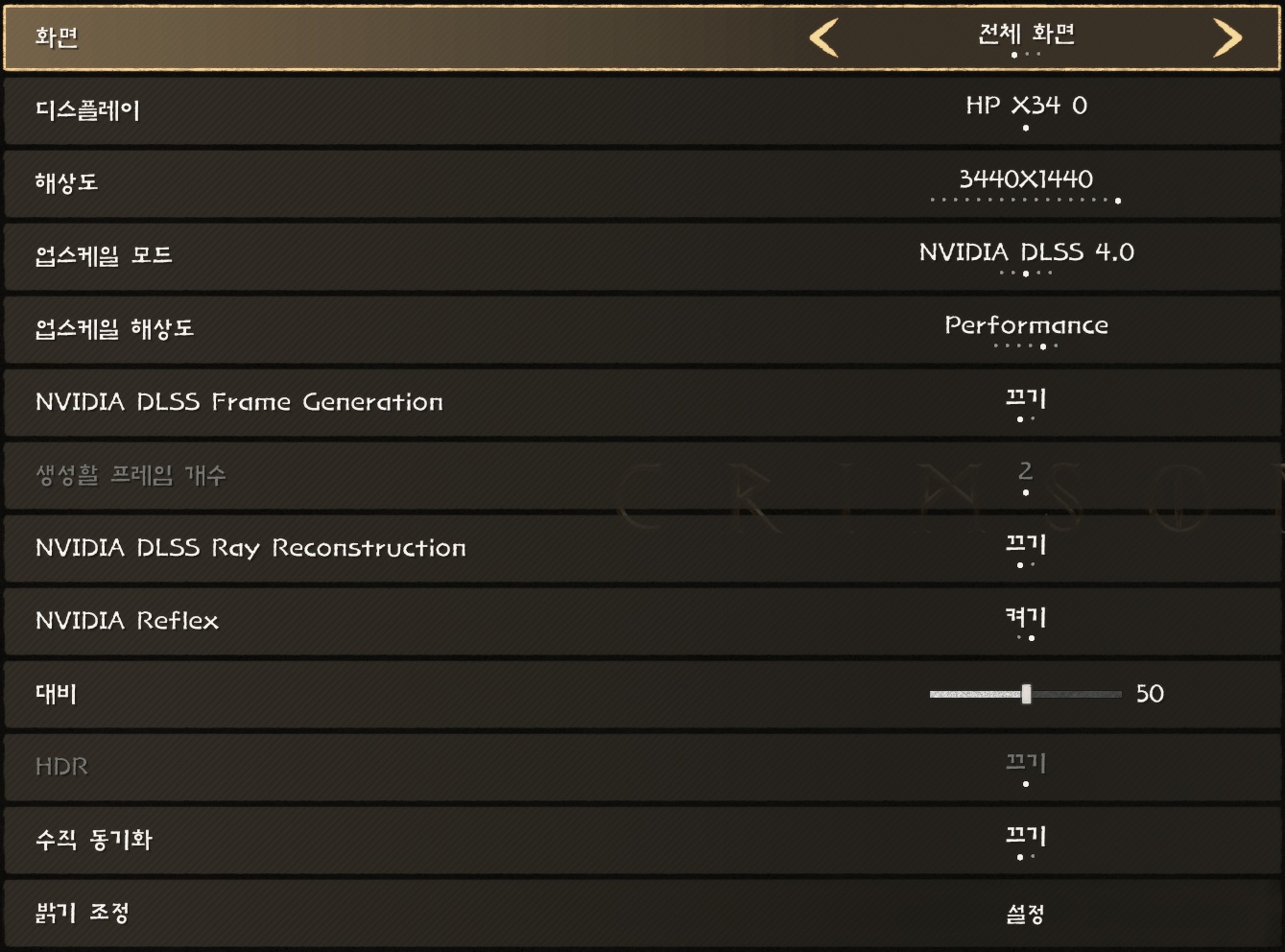
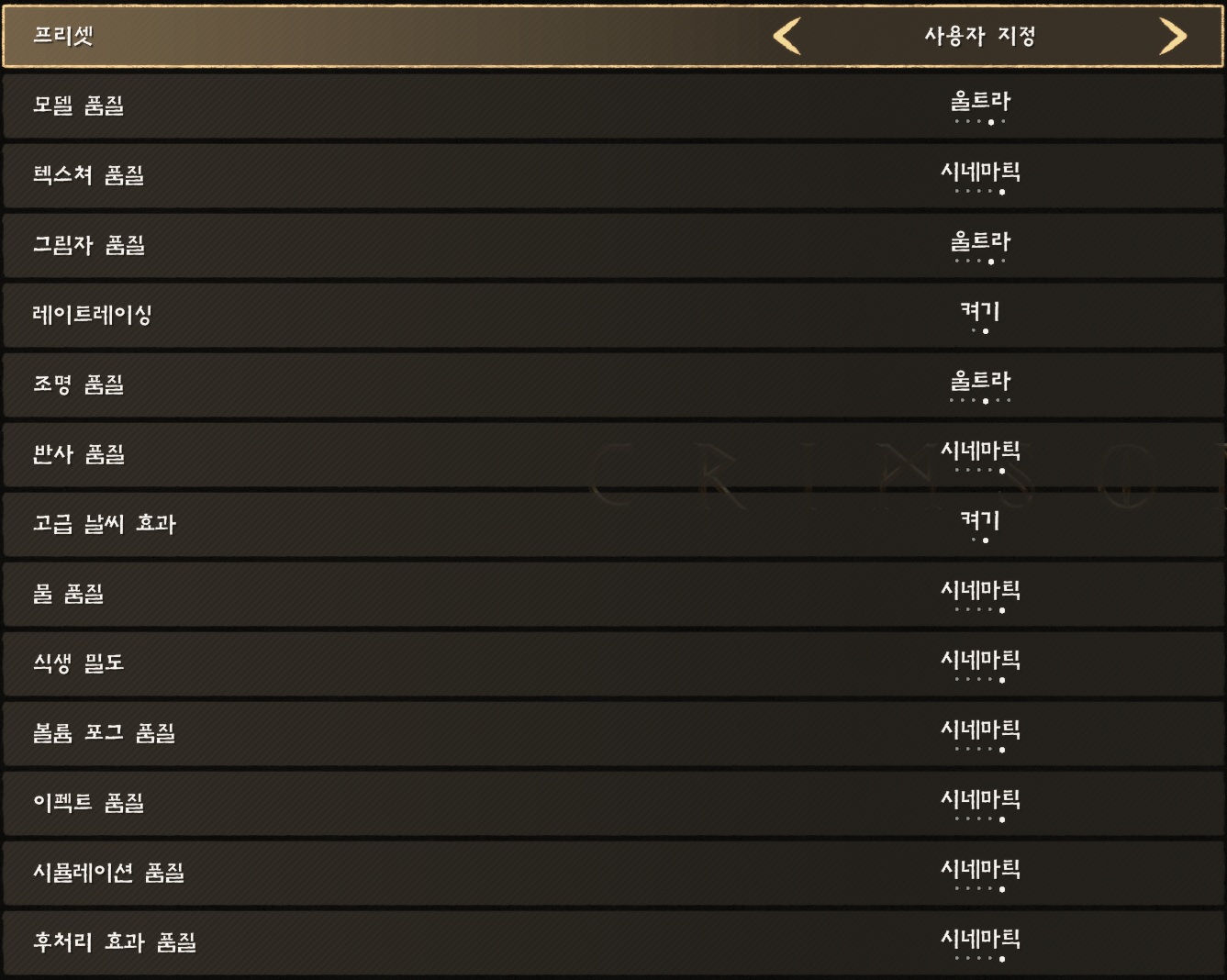
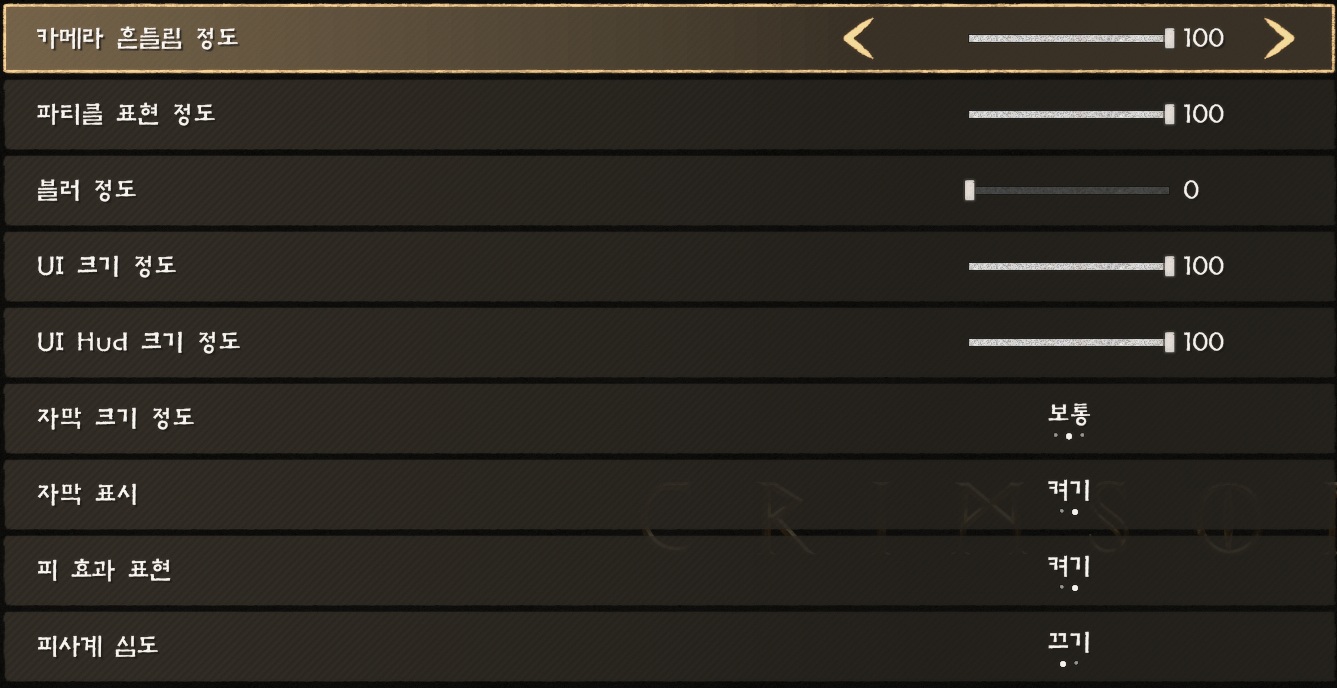

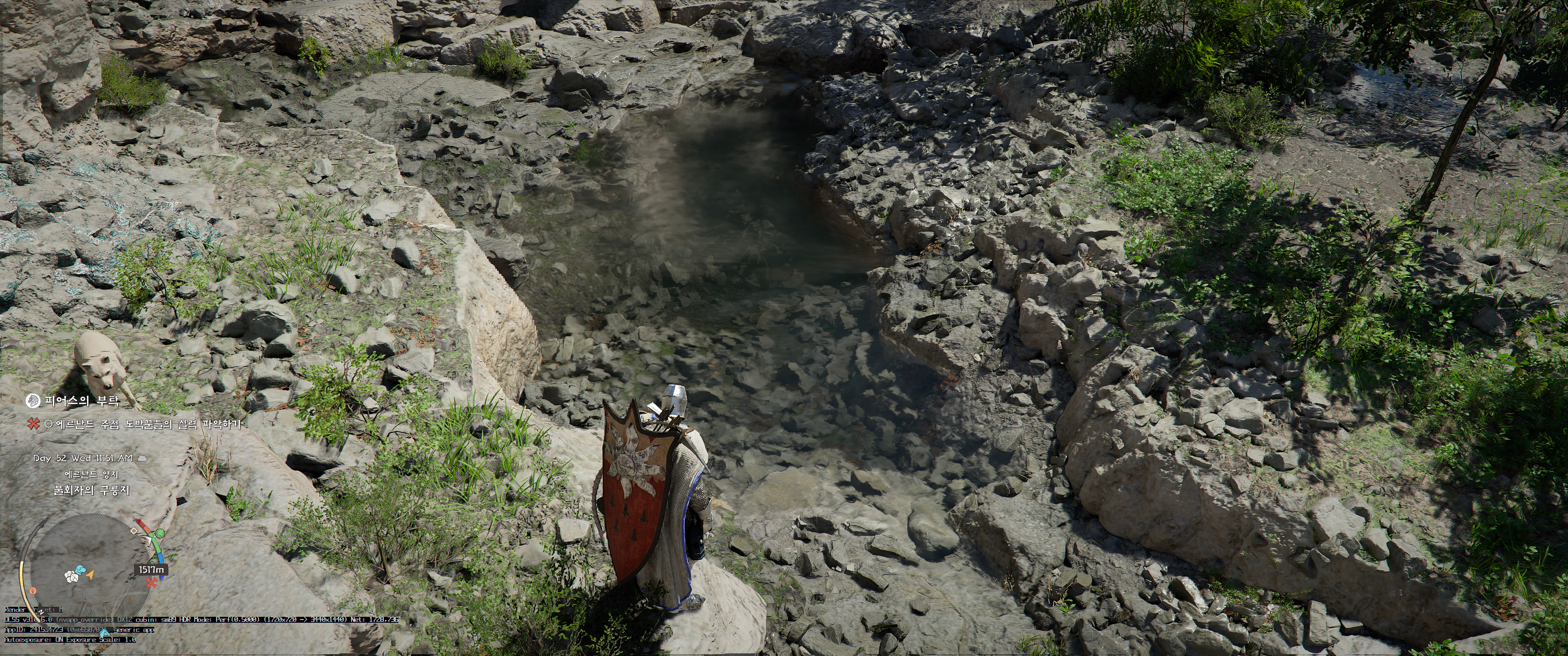
RenoDX 적용 
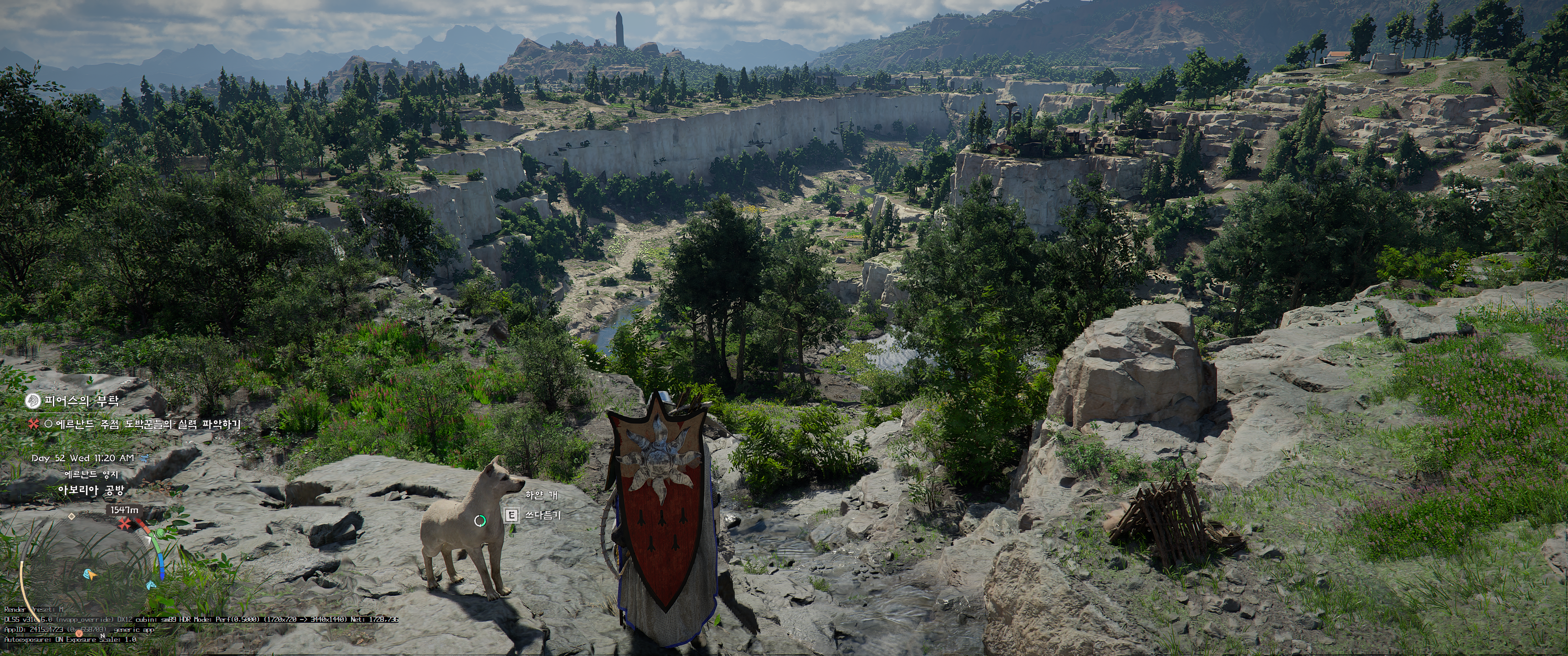

- RenoDX 사용해 보기: https://ooopsu.tistory.com/176
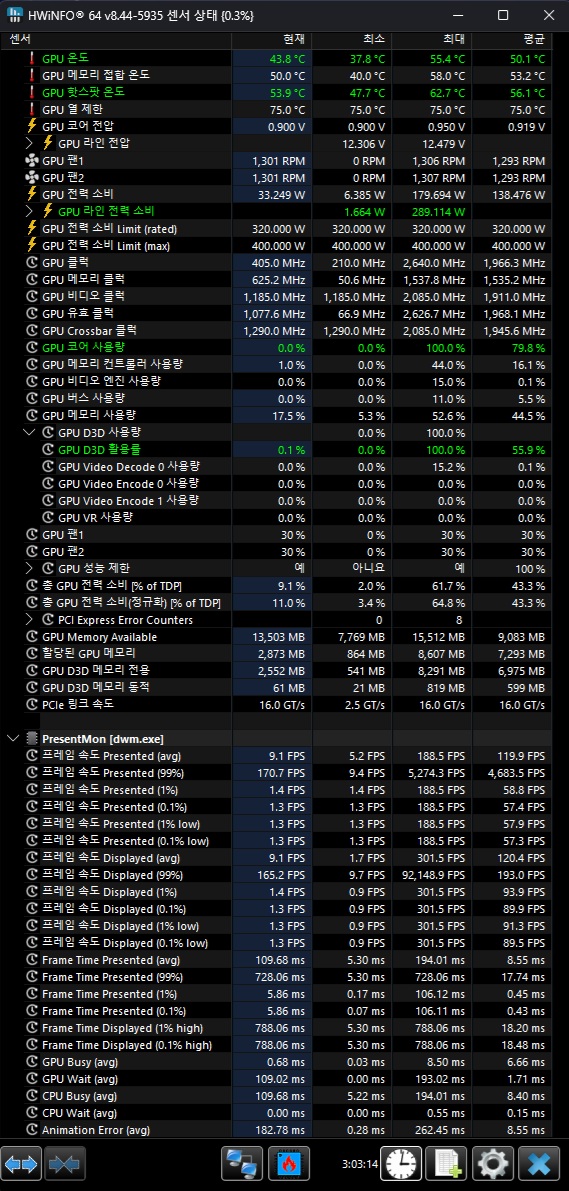
120 프레임 제한 상태인데 플레이 중 알트탭을 사용해서 최대 프레임이 많이 다르게 나옴 - 붉은사막 그래픽 설정: https://ooopsu.tistory.com/127
- nvidia Profile Inspector 사용하기: https://ooopsu.tistory.com/32
- DLSS 수동으로 업데이트 하기: https://ooopsu.tistory.com/39
'게임 > 붉은사막' 카테고리의 다른 글
그림자숲 (오목) (0) 2026.03.30 붉은사막 키보드+마우스 입력키 (기본값) - 수정 중 (0) 2026.03.30 비명이 서린 보물고 (0) 2026.03.30 성 할시우스 치유소 (0) 2026.03.29 용의 석실 (0) 2026.03.28 다음글이전글이전 글이 없습니다.댓글
스킨 업데이트 안내
현재 이용하고 계신 스킨의 버전보다 더 높은 최신 버전이 감지 되었습니다. 최신버전 스킨 파일을 다운로드 받을 수 있는 페이지로 이동하시겠습니까?
("아니오" 를 선택할 시 30일 동안 최신 버전이 감지되어도 모달 창이 표시되지 않습니다.)