- NVIDIA 쉐이더 캐시 파일 삭제하기2025년 11월 09일
- 웁수
- 작성자
- 2025.11.09.:08
출처 : https://nvidia.custhelp.com/app/answers/detail/a_id/5735/
하드 드라이브나 NVMe 드라이브에 저장된 파일은 때때로 손상될 수 있습니다.
만약 NVIDIA 쉐이더 캐시 파일이 손상되면, 애플리케이션이나 게임이 실행 시 충돌하거나, 성능이 저하되거나, 또는 시각적 오류(아티팩트)를 표시할 수 있습니다.
이 문제를 해결하려면 NVIDIA 쉐이더 캐시 파일을 삭제하여 다음번에 애플리케이션이나 게임이 실행될 때 자동으로 다시 생성되도록 하십시오.
사전 준비 단계- NVIDIA 제어판을 엽니다.
- 왼쪽 패널에서 3D 설정 관리를 선택합니다.
- 오른쪽 패널에서 쉐이더 캐시 사이즈를 찾아 비활성화를 선택합니다. 적용을 클릭하여 설정을 저장합니다.
- PC를 재부팅합니다.
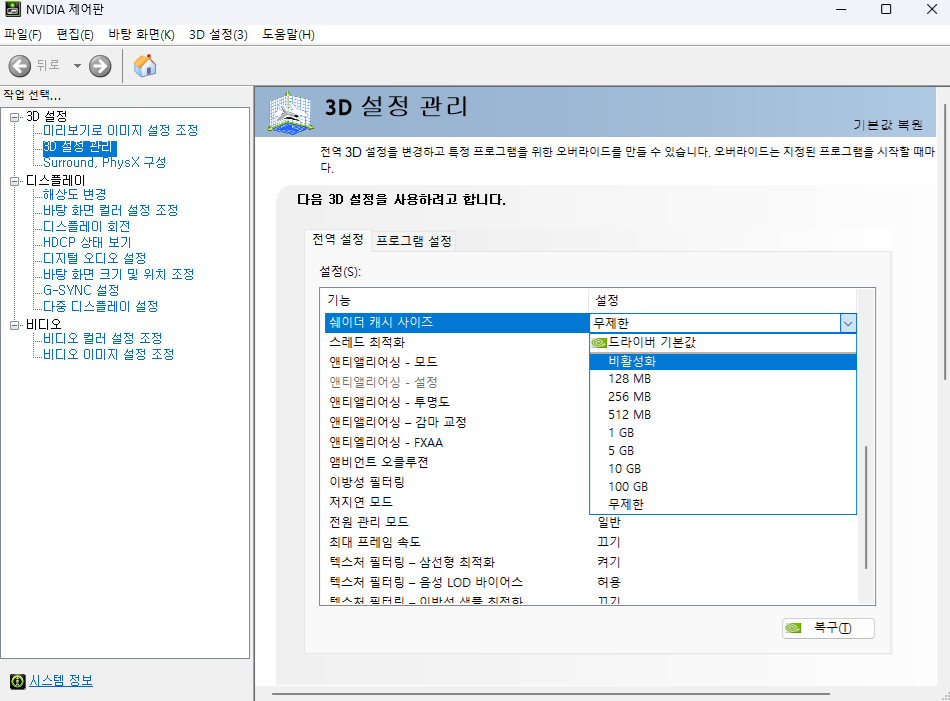
PC를 재부팅하고 Windows로 돌아오면, 쉐이더 캐시 파일을 삭제하기 위해 아래 두 가지 방법 중 하나를 선택할 수 있습니다.
1. 수동으로 파일 삭제하기- 실행 대화 상자를 엽니다 (Win + R 키).
- 열기 필드에 다음 위치를 입력하고 DXCache 및 GLCache 폴더 내의 모든 파일을 삭제합니다.
C:\Users\사용자명\AppData\Local\NVIDIA\GLCache- 다음으로 아래 위치를 입력하고 DXCache 폴더 내의 모든 파일을 삭제합니다.
C:\Users\사용자명\AppData\Local\NVIDIA\DXCache- NVIDIA 제어판을 다시 열고 쉐이더 캐시를 드라이버 기본값(또는 무제한)으로 다시 설정합니다.
- 적용을 클릭하여 변경 사항을 저장하고, PC를 한 번 더 재부팅합니다.
2. DDU(Display Driver Uninstaller) 사용하기
DDU를 사용하면 드라이버 관련 파일뿐만 아니라 쉐이더 캐시까지 깔끔하게 정리할 수 있습니다.
- Display Driver Uninstaller (DDU) 유틸리티를 다운로드합니다:
https://www.wagnardsoft.com/display-driver-uninstaller-ddu - 유틸리티를 실행합니다.
- 우측 메뉴에서 --장치 유형 선택--을 GPU로, --장치 선택--을 NVIDIA로 설정합니다.
- '셰이더 캐시 정리 (전용)' 버튼을 클릭합니다.
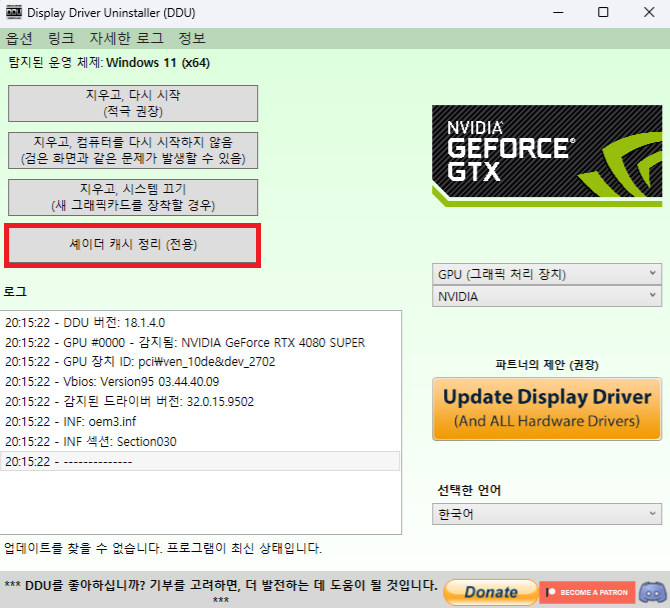
정리가 완료되면 팝업 창이 나타납니다.
확인 후 NVIDIA 제어판에서 쉐이더 캐시 설정을 원래대로(기본값 또는 무제한) 복구하고 PC를 재부팅하면 완료됩니다.추천 사항:
설정 > 시스템 > 저장소 > 임시 파일 > DirectX 셰이더 캐시 체크 후 파일 제거 클릭.
(수동 삭제시 %LOCALAPPDATA%\D3DSCache 하위 폴더 삭제)
삭제 전 해당 런처 종료.Steam
steamapps\shadercache
Epic GamesAppData\Local\EpicGamesLauncher\Saved\
GOG GalaxyAppData\Local\GOG.com\Galaxy\shader_cache
FPS 제한 계산기 / 버퍼 기반 계산기 : https://ooopsu.tistory.com/96
NVIDIA 그래픽카드 시리즈별 드라이버 버전 추천 : https://ooopsu.tistory.com/109'PC' 카테고리의 다른 글
NVIDIA 그래픽 카드의 GSP 사용해 보기 (4) 2025.11.28 NVIDIA 595.02 프리뷰 드라이버 (0) 2025.11.28 아크 레이더스 원컴 방송 (0) 2025.11.07 Resizable BAR / SAM(Smart Access Memory)에 관하여 (5) 2025.10.23 PC XBOX 인게임에서 구매시 결제 에러 및 환불 (0) 2025.10.23 다음글이전글이전 글이 없습니다.댓글
스킨 업데이트 안내
현재 이용하고 계신 스킨의 버전보다 더 높은 최신 버전이 감지 되었습니다. 최신버전 스킨 파일을 다운로드 받을 수 있는 페이지로 이동하시겠습니까?
("아니오" 를 선택할 시 30일 동안 최신 버전이 감지되어도 모달 창이 표시되지 않습니다.)