- 배틀필드6 설정2025년 08월 08일
- 웁수
- 작성자
- 2025.08.08.:09
총을 들고 다니지만 쏘지 않아도 재미있는 아크 레이더스 설정 : https://ooopsu.tistory.com/72
배필6 채팅 매너 : https://ooopsu.tistory.com/67
그래픽 설정
더보기🎯배틀필드6 그래픽 품질 설정 > 그래픽 설정
품질 우선 밸런스 성능 우선 GPU 부하 CPU 부하 성능 향상 텍스처 품질 VRAM 한계치까지 VRAM 한계치 VRAM 한계치 ⬆️⬆️ ⬜ 0% 텍스처 필터링 최고 최고 최고 ⬆️ ⬜ 0% 메시 품질 최고 최고 보통 ⬆️ ⬆️⬆️ ▲+5~8% 지형 품질 높음 높음 높음 ⬆️ ⬜ 0% 덤불 품질 높음 높음 낮음 ⬆️ ⬆️⬆️ ▲+3~4% 효과 품질 높음 높음 높음 ⬆️⬆️ ⬜ 0% 볼륨 품질 높음 낮음 낮음 ⬆️⬆️ ⬜ ▲+6~8% 조명 품질 높음 높음 높음 ⬆️⬆️ ⬜ 0% 국지 조명 그림자 품질 높음 높음 높음 ⬆️ ⬜ 0% 태양 그림자 품질 최고 최고 높음 ⬆️⬆️ ⬜ ▲+4~5% 그림자 필터링 PCF(AA Off) / PCSS(AA On) PCF PCF ⬆️ ⬜ ▲+2% 반사 품질 높음 높음 높음 ⬆️ ⬜ 0% 화면 공간 반사 꺼짐(AA Off) / 높음(AA On) 꺼짐 꺼짐 ⬆️⬆️ ⬜ ▲+6~7% 후처리 품질 높음 높음 높음 ⬆️ ⬜ 0% 화면 공간 AO & GI SSGI 낮음 GTAO 높음 꺼짐 ⬆️⬆️⬆️ ⬜ ▲+8~10% 고품질 물체 수량 높음 높음 높음 ⬆️ ⬆️ ▲+1~2% 프리셋 성능 향상 총합 기준 ▲+29% ▲+49% — — — - AA = Anti-Aliasing (안티 앨리어싱)
- ⬆️⬆️⬆️ = 매우 높은 부하 (성능에 큰 영향)
- ⬆️⬆️ = 높은 부하 (체감 가능)
- ⬆️ = 중간 부하 (소폭 영향)
- ⬜ = 거의 영향 없음
시각 효과 > 그래픽 품질 설정 > 고급
NVIDIA Reflex 저지연은 무조건 활성화
화질 우선 설정:
- 고정 해상도 크기: VRAM이 감당할 수 있는 최고치 (100% 이하로 낮추지 마세요)
- 프레임 속도 제한기: 켜기
- 프레임 속도 제한: 상황에 맞게 설정
- 동적 해상도 크기: 켜기
- 최소 해상도 크기: 100%
- 프레임 속도 타깃: 상황에 맞게 설정 (프레임 제한값과 같거나 10% 높게 설정하여 1% 최저 프레임을 부드럽게 함)
안티 앨리어싱(Anti-Aliasing)이 "꺼짐" 또는 "TAA"로 설정된 경우에만 작동합니다.
"DLAA/DLSS", "FSR3", "XeSS"에서는 호환되지 않으며, 성능이 저하됩니다.
이 설정은 해상도를 100%~200% 범위에서 동적으로 조절하여 TAA 블러를 줄이거나, 안티앨리어싱이 꺼져 있을 경우 계단 현상을 줄입니다. 성능 저하는 없습니다.
성능 우선 설정:
- 고정 해상도 크기: 100%
- 프레임 속도 제한기: 켜기
- 프레임 속도 제한: 상황에 맞게 설정
- 동적 해상도 크기: 켜기
- 최소 해상도 크기:
- 2160p: 59~67%
- 1440p: 67~77%
- 1080p: 77~88%
- 프레임 속도 타깃: 프레임 제한값보다 +10% 높게 설정하여 1% 최저 프레임을 부드럽게 함
안티 앨리어싱(Anti-Aliasing)이 "TAA", "DLAA/DLSS", "FSR3", "XeSS"일 때만 작동합니다.
안티앨리어싱이 "꺼짐"이면 호환되지 않습니다.
이 설정은 최소 해상도와 100% 사이에서 해상도를 동적으로 조절하여 대부분 상황에서 화질을 향상시키며, 렉이 발생할 때 해상도를 낮춰 프레임을 안정화합니다.
시각 효과 > 카메라 설정
월드 모션 블러 : 0 추천
무기 모션 블러 : 취향에 따라
카메라 흔들림 정도 : 50
색수차 : 꺼짐
비네트 : 꺼짐 추천
필름 그레인 : 꺼짐
시각 효과 > 화면
전체 화면 모드 : 전체 화면
수직동기화 : 꺼짐
보안 부팅 상태인데도 게임 중 DirectX Error DXGI_ERROR_DEVICE_HUNG 에러 창이 계속 뜬다면
더보기
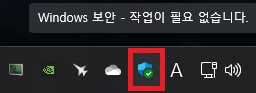
작업표시줄에 있는 'Windows 보안' 클릭 후 아래와 같이 설정
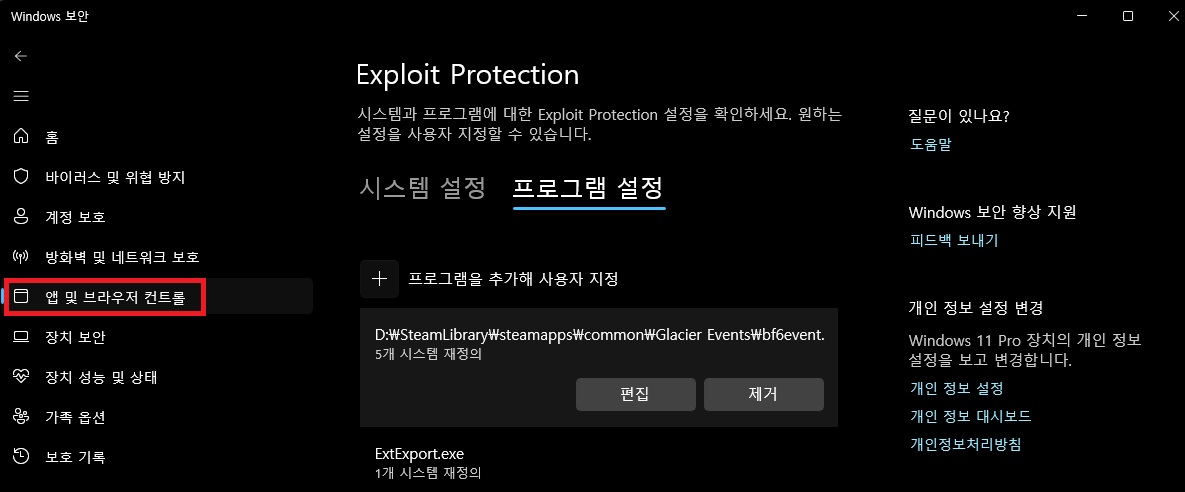
Windows 보안 > 앱 및 브라우저 컨트롤 > Exploit Protection > Exploit Protection 설정 > 프로그램 설정 > + 프로그램을 추가해 사용자 지정 > 정확한 파일 경로 선택 > \SteamLibrary\steamapps\common\Battlefield 6\bf6.exe 선택 후 아래와 같이 설정
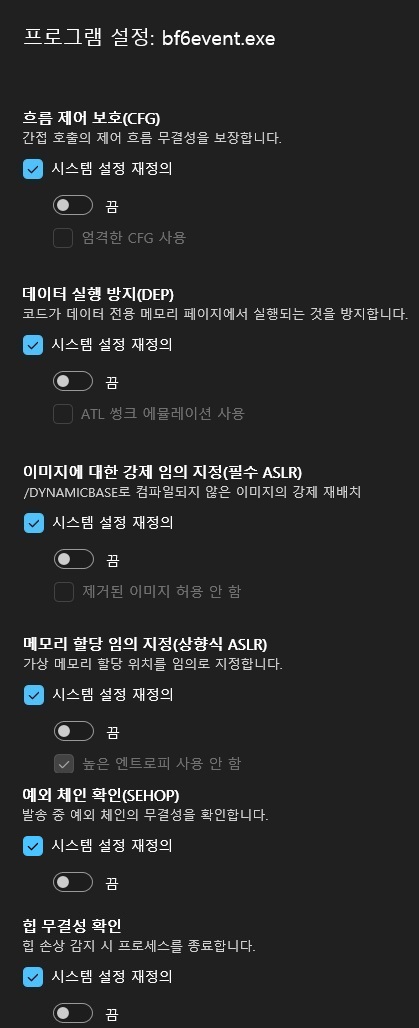
위 설정을 터미널로 한방에 적용하기 : https://ooopsu.tistory.com/63
(출처: https://forums.ea.com/discussions/battlefield-6-beta-technical-issues-en/pc-game-client-hard-freezes-after-1-2-minutes/12411563/replies/12412512) EA 계정 필요.
이 방법은 다른 온라인 멀티 게임에도 효과적
기타 설정
더보기\SteamLibrary\steamapps\common\Battlefield 6\ 폴더에 user.cfg 파일을 만들고 아래 내용을 붙여 넣기.
Thread.ProcessorCount 8
Thread.MaxProcessorCount 8
Thread.MinFreeProcessorCount 0
Thread.JobThreadPriority 0
GstRender.Thread.MaxProcessorCount 16
### 8코어 16쓰레드 CPU인 경우 위와 같이 설정 (멀티 코어 활용율 상승) <- 이거 체감됨perfoverlay.drawfps 1
perfoverlay.drawgpu 0
perfoverlay.drawpixelthroughput 0
perfoverlay.drawsim 0
perfoverlay.fpsdisplayformat 3
perfoverlay.fpsdisplayoffsetx 2365
perfoverlay.fpsdisplayoffsety -50
perfoverlay.fpsdisplayscale 3
perfoverlay.drawfps 1
perfoverlay.drawgpu 0
perfoverlay.drawpixelthroughput 0
perfoverlay.drawsim 0
perfoverlay.fpsdisplayformat 3
perfoverlay.fpsdisplayoffsetx 2365
perfoverlay.fpsdisplayoffsety -50
perfoverlay.fpsdisplayscale 3### 인게임 화면 좌측 상단에 초록색으로 크게 프레임 표시

\Documents\Battlefield 6\settings\steam\PROFSAVE_profile 파일을 열어 아래와 같이 수정 :
GstRender.WeaponDOF 0 (무기 심도 효과를 제거하고 시야 선명도 향상)

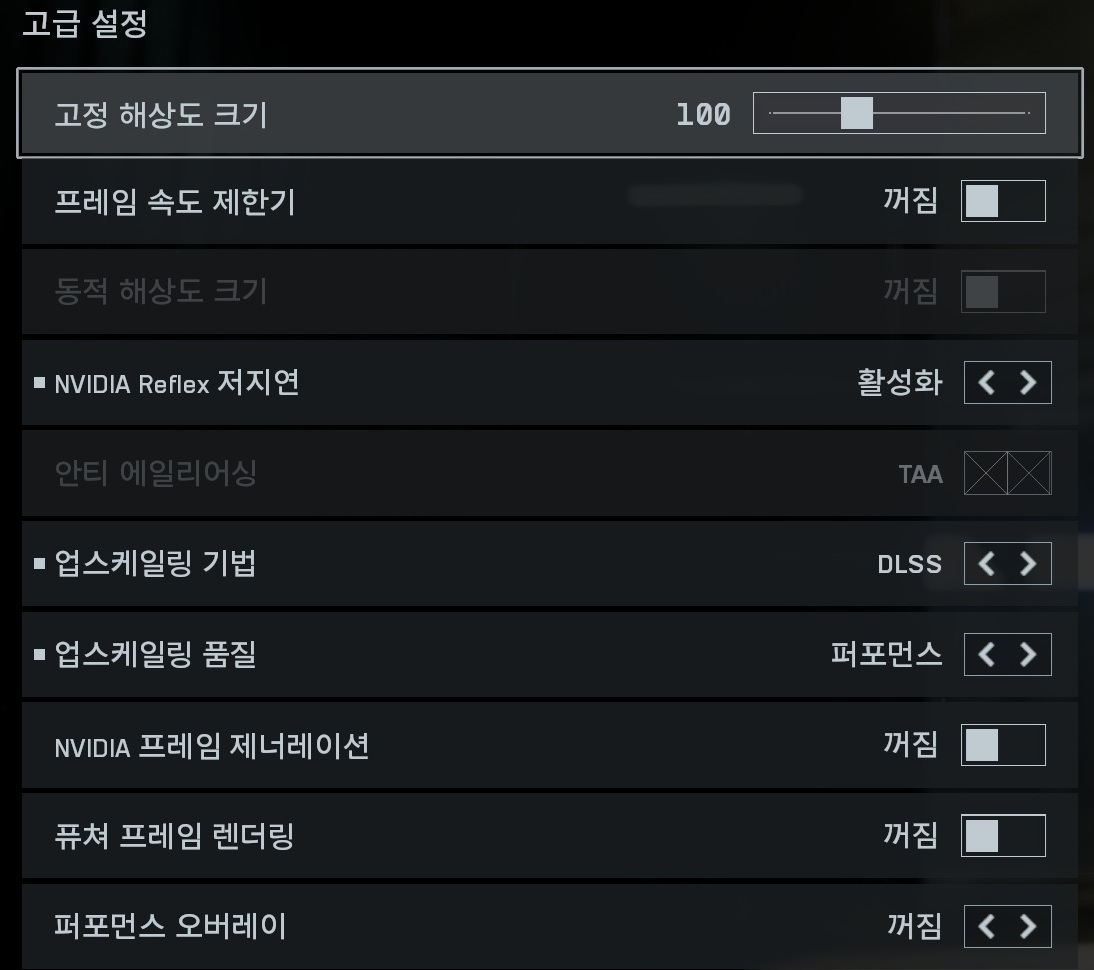
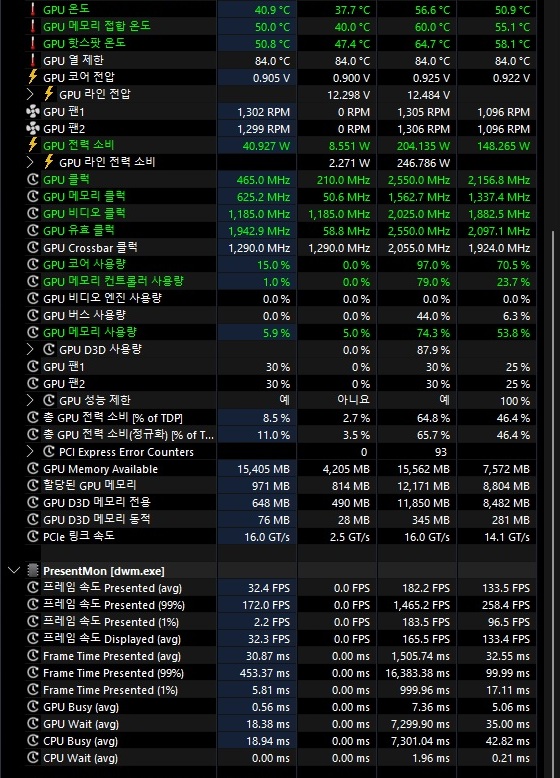
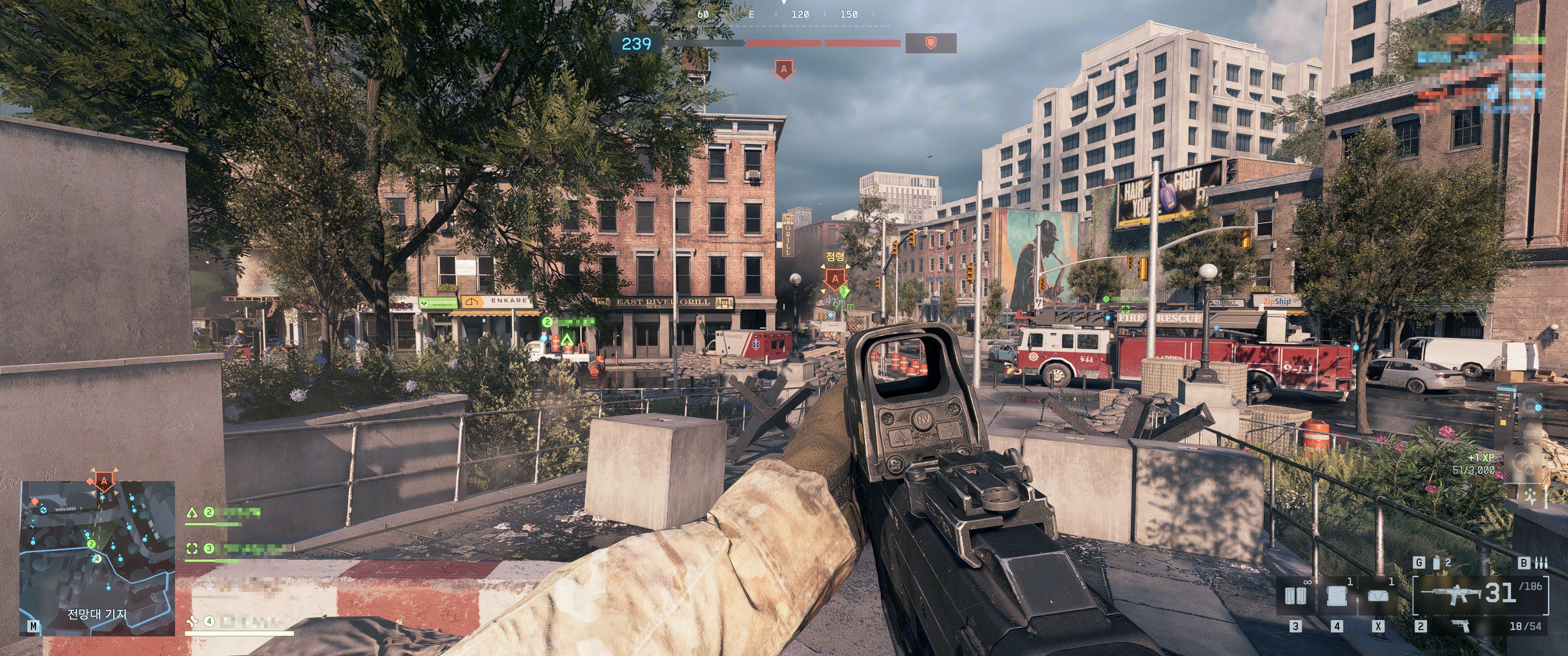
위 설정으로 파이어스톰(공격 및 방어) 맵에서 모니터링
(5800X3D, 32GB RAM, 4080 Super / 2550_925 +1000 언더볼팅, 3440x1440, 157 프레임 제한, 리사이즈바 8GB 환경, 드라이버 버전 581.57)

[HKEY_LOCAL_MACHINE\SYSTEM\CurrentControlSet\Control\Class\{4d36e968-e325-11ce-bfc1-08002be10318}\0000]
"EnableGpuFirmware"=dword:00000001
nvidia-smi -q | findstr GSP그래픽 드라이버는 NVCleanstall(링크)로 수정했으며, nvidiaProfileInspector(링크)와 함께 사용 중.

최적의 FPS 제한과 G-Sync에 대한 잘못된 상식을 바로잡기 : https://ooopsu.tistory.com/46
'게임' 카테고리의 다른 글
게임 중 튕김, 먹통, 충돌, 화면 정지가 발생 했을 때 (0) 2025.09.22 PXN-2113 Pro 마이크로소프트 플라이트 시뮬레이터 2024 초간단 설정 (0) 2025.08.27 Microsoft Flight Simulator 2024 그래픽 설정 (한국어/영어) (0) 2025.07.28 스토커 2: 초르노빌의 심장부 그래픽 설정 (2) 2025.07.27 클레르 옵스퀴르: 33 원정대 그래픽 설정 (2) 2025.07.26 다음글이전글이전 글이 없습니다.댓글