- Microsoft Flight Simulator 2024 그래픽 설정 (한국어/영어)2025년 07월 28일
- 웁수
- 작성자
- 2025.07.28.:44
시뮬레이터에서 부드럽게 착륙하는 비결
더보기파일럿 지망생에게 착륙을 마스터하는 것은 종종 기술의 정점으로 여겨집니다. 활주로에 바퀴가 닿는 바로 그 찰나의 순간이죠! 하지만 여기 작은 비결이 하나 있습니다.
데스크톱 비행 시뮬레이터의 세계에서는 실제 비행보다 착륙이 훨씬 더 까다로울 수 있습니다. 왜냐고요? 실제 파일럿이 의존하는 신호, 즉 좌석의 미묘한 움직임, 비행 조종간의 실질적인 피드백, 그리고 주변 시야를 활용할 수 없기 때문입니다.
격려의 한마디: 만약 착륙을 마스터하는 데 어려움을 겪고 있다면, 당신만 그런 것이 아닙니다. 모든 것이 "딱 들어맞는" 그 만족스러운 순간이 오기까지는 정말 많은 연습이 필요할 수 있습니다.
본격적으로 시작하기 전에, 두 가지 다른 그룹의 분들에게 먼저 말씀드리고 싶습니다.
실제 학생 조종사를 위한 조언: 만약 시뮬레이터에서 착륙하는 법을 배우는 것이 목표라면, 한 가지 조언을 드립니다. 비행 시뮬레이터는 비행의 여러 측면을 연습하는 데 환상적인 도구이지만, 착륙의 정확한 미묘한 차이는 실제 항공기에서 비행 교관(CFI)과 함께 배울 때 가장 좋습니다.
시뮬레이터 시간은 플레어/접지에 이르기까지의 안정적인 접근, ATC(항공 교통 관제) 통신, 항법, 그리고 비상 절차와 같은 다른 중요한 기술에 집중하는 것을 추천합니다.
열성적인 시뮬레이터 애호가를 위한 조언: 완벽한 착륙을 성공시키는 짜릿함을 저도 압니다. 시뮬레이터에서의 모든 착륙을 버터처럼 부드럽게 만들기 위한 몇 가지 전문가 팁을 자세히 살펴보겠습니다.
항공기의 수치를 파악하세요
성공은 준비에서 시작됩니다. 권장되는 접근 속도와 항공기 구성(configuration)에 익숙해지세요. 일반 항공기(General Aviation)의 경우, 해당 항공기 모델의 조종사 운영 핸드북(POH)을 참조하세요. "Cessna 172 POH"처럼 간단히 구글 검색만 해도 찾을 수 있습니다.
속도 범위의 상한선에서 비행하고 싶은 유혹이 들 수도 있지만, 그렇게 하면 활주로를 따라 떠서 내려가는(floating) 위험이 증가한다는 것을 기억하세요.
성공적인 착륙의 비결? 지루한 접근
네, 제대로 읽으셨습니다!
착륙의 성공은 바퀴가 활주로에 닿기 훨씬 전부터 시작됩니다. 전문가들이 "지루하다"고 부를 수도 있는 꾸준한 접근을 의미하는 "안정적인 접근(stabilized approach)"을 시작하세요.
착륙에 관한 한, 지루한 것이 좋은 것입니다!
안정적인 접근에는 다음이 포함됩니다.
- 적절한 활공 경로(glide path)
- 정확하고 꾸준한 접근 속도
- 활주로 중심선 유지
- 모든 체크리스트 완료 (기어 및 플랩 설정 포함)
이를 더 자세히 분석해 보겠습니다.
적절한 활공 경로 및 속도 제어
신규 조종사에게 올바른 활공 경로를 유지하는 가장 쉬운 방법은 활주로 측면에 있는 VASI 또는 PAPI 라이트를 이용하는 것입니다.
이상적으로는 빨간색과 흰색 빛의 수가 같아야 합니다. 이는 적절한 활공 경로에 있다는 의미입니다. 빨간색 빛이 더 많이 보이면 너무 낮은 것입니다("빨간색이면 죽는다(red, you're dead)"라고 생각하세요). 흰색 빛이 더 많이 보이면 너무 높은 것입니다.
다음 기술은 경로에서 벗어났을 때 적절한 활공 경로를 다시 찾는 방법을 알아내는 것입니다.
활공 경로 속도 조치 너무 높음 너무 느림 단순히 기수를 내립니다(pitch down). 속도가 빨라지고 적절한 활공 경로로 향하기 시작할 것입니다. 너무 높음 적정 속도 또는 너무 빠름 출력을 줄입니다! 너무 빠르다면 적절한 속도로 다시 트림을 조정합니다. 너무 낮음 너무 빠름 단순히 기수를 올립니다(pitch up). 속도가 느려지고 적절한 활공 경로로 향하기 시작할 것입니다. 너무 낮음 적정 속도 또는 너무 느림 출력을 높입니다! 너무 느리다면 적절한 속도로 다시 트림을 조정합니다. 이 지침들이 좀 복잡하게 보이나요? 걱정 마세요. 연습을 통해 패턴을 인식하기 시작하고, 기수 자세(pitch), 출력(power), 활공 경로, 그리고 대기 속도(airspeed) 간의 관계를 내면화하게 될 것입니다. 수정 동작이 제2의 천성이 될 것입니다.
핵심은 적절한 활공 경로에서 약간 벗어났을 때 이러한 수정을 하는 것입니다! 작은 편차는 고치기 쉽습니다. 큰 편차는 그렇지 않죠.
🎯 최종 목표: 완벽한 접지
좋습니다. 안정적인 접근을 해냈습니다. 이제 무엇을 해야 할까요? 접지 시 우리가 목표로 하는 것을 분석해 보겠습니다.
- 가능한 한 낮은 하강률로 접지
- 실속 속도(stall speed) 바로 위의 대기 속도 (일반적인 일반 항공기 기준)
- 측풍 편류(drift) 없이 중심선에 정렬
이 목표를 달성하는 과정을 **착륙 플레어(landing flare)**라고 합니다.
이것은 접근에서 접지의 순간으로 전환하는 과정입니다. 그리고 그 마법은 스로틀과 기수 자세를 어떻게 관리하느냐에 달려 있습니다.
일반적인 경량 항공기의 경우, 활주로 시단(threshold)을 통과할 쯤(보통 고도 50피트 정도에서 발생) 스로틀을 아이들(idle)로 줄여야 합니다.
하지만 많은 조종사들이 여기서 실수를 합니다. 아직 기수를 확 잡아당기지 마세요! 활주로를 향해 계속 하강하세요. 기수를 너무 갑작스럽게 들기 시작해서 하강을 멈추면, 에너지를 너무 많이 잃고 급격히 가라앉게(sink) 됩니다.
활주로 위 약 15-20피트 상공에 도달하면, 엘리베이터 업(elevator-up) 조작(즉, 조이스틱/요크를 뒤로 당김)을 사용하여 기수를 들기 시작할 수 있습니다.
제트기를 조종하는 경우, 플레어를 위한 고도에 도달하면(이는 제트기마다 다름) 기수를 단지 몇 도 정도만 매우 점진적으로 들어 올린다는 점에 유의하세요.
조종 스틱/요크가 섬세한 달걀 껍데기로 만들어졌다고 상상해 보세요. 처음 몇 도의 기수 변화는 믿을 수 없을 정도로 부드러워야 하며, 마치 약간의 과도한 압력이라도 달걀을 깨뜨릴 것처럼 다뤄야 합니다. 너무 세게 뒤로 당기면 풍선처럼 공중으로 떠올라(balloon) 전체 과정을 완전히 불안정하게 만들 것입니다.
착륙 플레어 내내 항공기는 활주로를 향해 계속 하강해야 합니다. 만약 접지하는 순간을 제외한 어느 순간에든 수직 속도계가 0이 된 것을 발견했다면, 너무 많이 뒤로 당긴 것입니다!
이 경우, 엘리베이터의 뒤로 당기는 압력을 일부 풀고 항공기가 다시 하강하도록 하세요. 활주로에 좀 더 가까워지면 다시 엘리베이터를 뒤로 당길 수 있습니다.
이것은 지난 이메일에서 논의했던 부적절하게 설정된 조이스틱 감도가 착륙을 훨씬 더 어렵게 만들 수 있는 영역 중 하나입니다. 부드럽고 젠틀하게 뒤로 당기는 입력을 하려는 최선의 노력에도 불구하고 착륙 플레어 시작 시 계속해서 기수가 떠오른다면(balloon), 조이스틱 감도를 낮추는 것을 고려해 볼 수 있습니다.
결국 부드럽게 접지할 때까지 계속해서 "버티도록"(meaning: 가능한 한 오랫동안 항공기를 지면에서 띄우기 위해 기수를 계속 들어 올리는 것) 노력하세요.
요약
- 올바른 속도로 안정적인 접근을 유지하세요.
- 부드럽고 시기적절하게 플레어하세요. 너무 이르거나 공격적이면 문제가 발생합니다.
- 활주로에 접근하면서 점진적으로 하강률을 줄여, 기수가 들린 상태(nose-high)로 접지하도록 하세요.
출처 : Flight Sim Coach 메일링 서비스
게임 중 튕기거나 멈출 경우
더보기1. 설정 > 시스템 > 디스플레이 > 그래픽 > 고급 그래픽 설정 > 하드웨어 가속 GPU 일정 예약을 끔.
2. BIOS에서 RAM의 XMP (또는 비슷한 기능)를 비활성화.
3. 인게임 그래픽 설정에서 **프레임 생성(Frame Generation)**을 끔.
4. 만약 4개의 RAM 스틱을 사용 중이라면, 2개를 제거 (이때 동시에 구매한 동일한 한 쌍의 RAM만 남겨야 함). 32GB RAM을 구성하고 싶다면, 8GB 4개(4x8) 대신 16GB 2개(2x16)를 사용.
5. BIOS 업데이트.
6. 레지스트리 편집기에서컴퓨터\HKEY_LOCAL_MACHINE\SYSTEM\CurrentControlSet\Control\GraphicsDrivers
경로에 다음 32비트 DWORD(32-Bit DWORD) 값을 추가:
TdrDelay: 16진수(Hex) 값 3c
TdrDdiDelay: 16진수(Hex) 값 3c7. PC에서 Xbox 앱에서 로그아웃했다가 다시 로그인.
그래도 문제가 해결되지 않으면 Xbox 앱을 제거하고 재부팅한 다음 Xbox 앱을 다시 설치.8. 윈도우 가상 메모리 설정은 기본값.
9. 네트워크 데이터 사용량 모니터링(Ndu) 기능이 특정 게임과 충돌하여 메모리 누수를 일으키는 경우가 있다고 함.
레지스트리 편집기에서 HKEY_LOCAL_MACHINE\SYSTEM\CurrentControlSet\Services\Ndu 경로로 이동하여
Start 값을 2(자동)에서 4(사용 안 함)로 변경하고 재부팅.
10. ISLC 설치.
https://www.wagnardsoft.com/content/Download-Intelligent-standby-list-cleaner-ISLC-1037
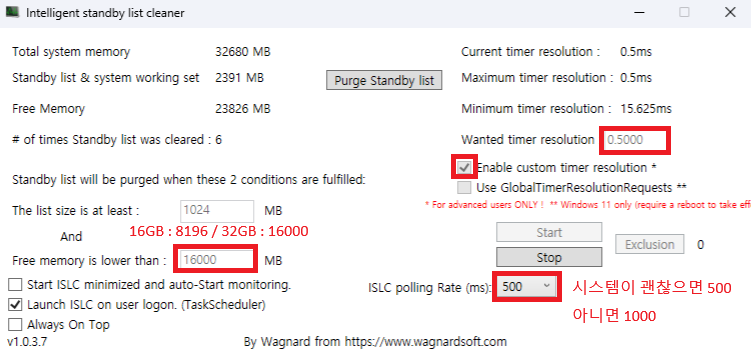
게임 시작 전 Start > Purge Standby list 클릭.
출처 : https://www.reddit.com/r/flightsim/comments/1lzsajs/msfs_2024_crashes_graphics_device_encountered_a/
NVCleanstall(링크)로 수정한 드라이버와 NVPI-Revamped(링크) 조합으로 사용중
5800X3D / 4080슈퍼 / RAM 32GB / 3440x1440 / 75프레임 제한 / 아래 설정을 적용 후 모니터링
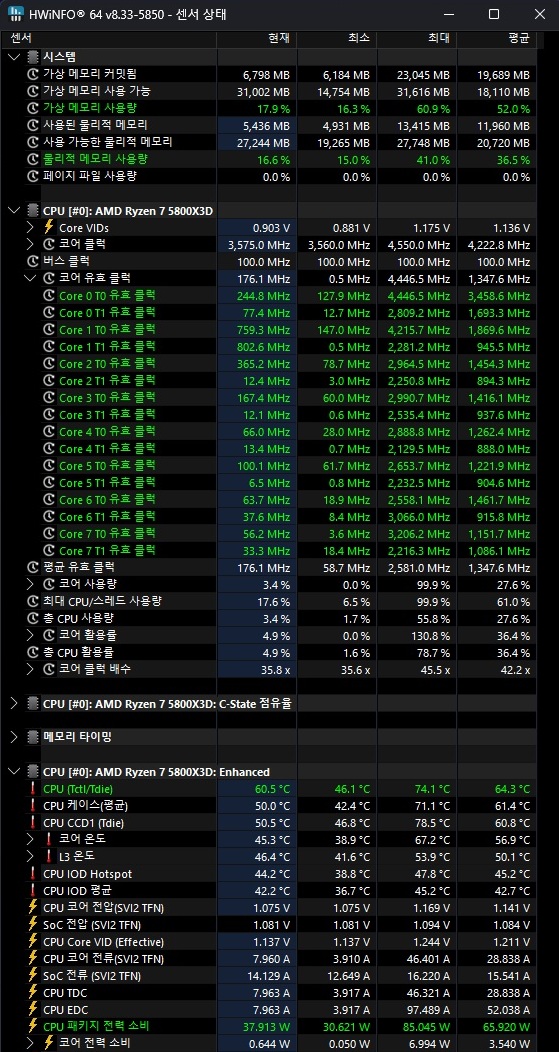
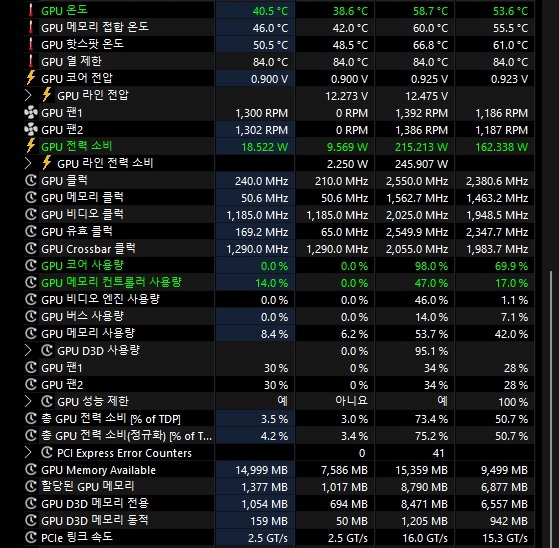
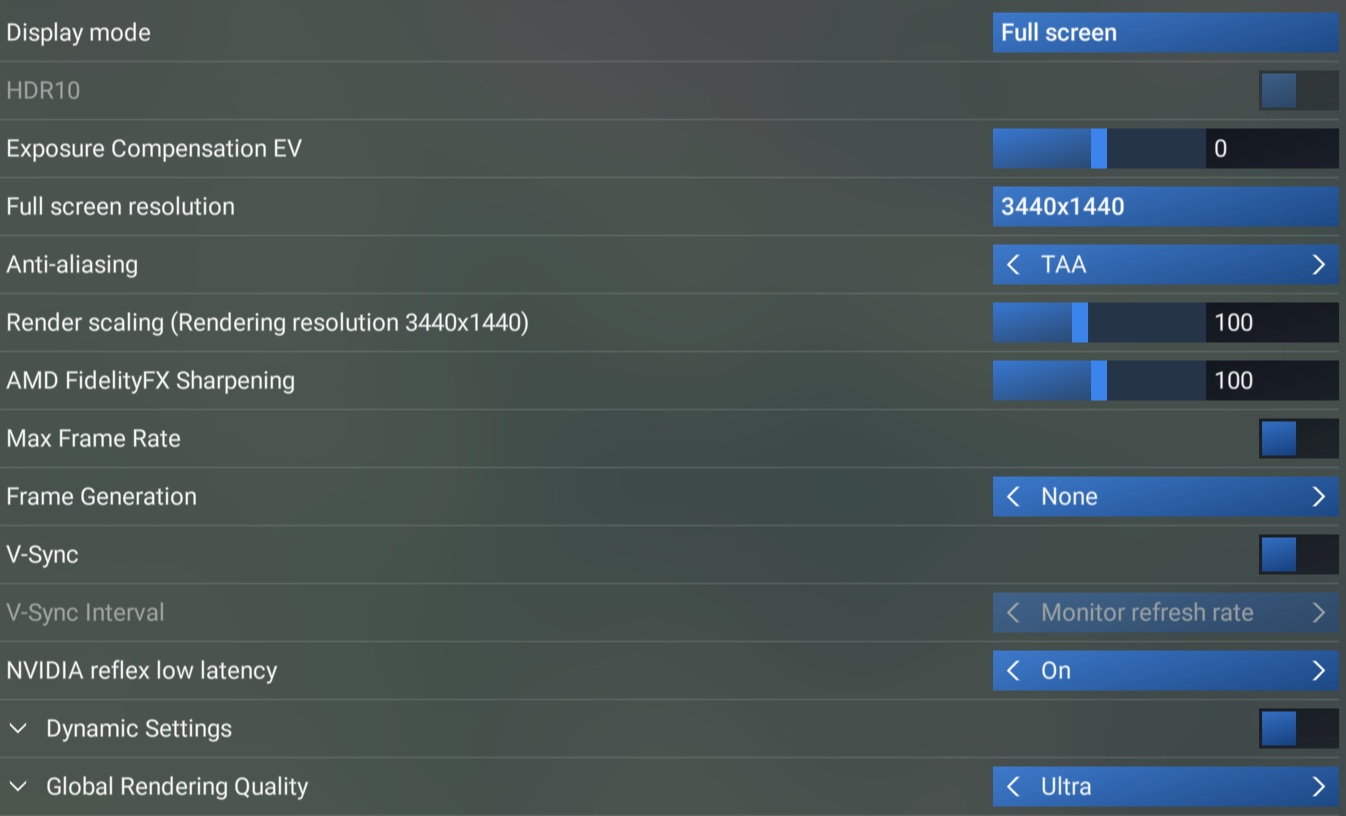
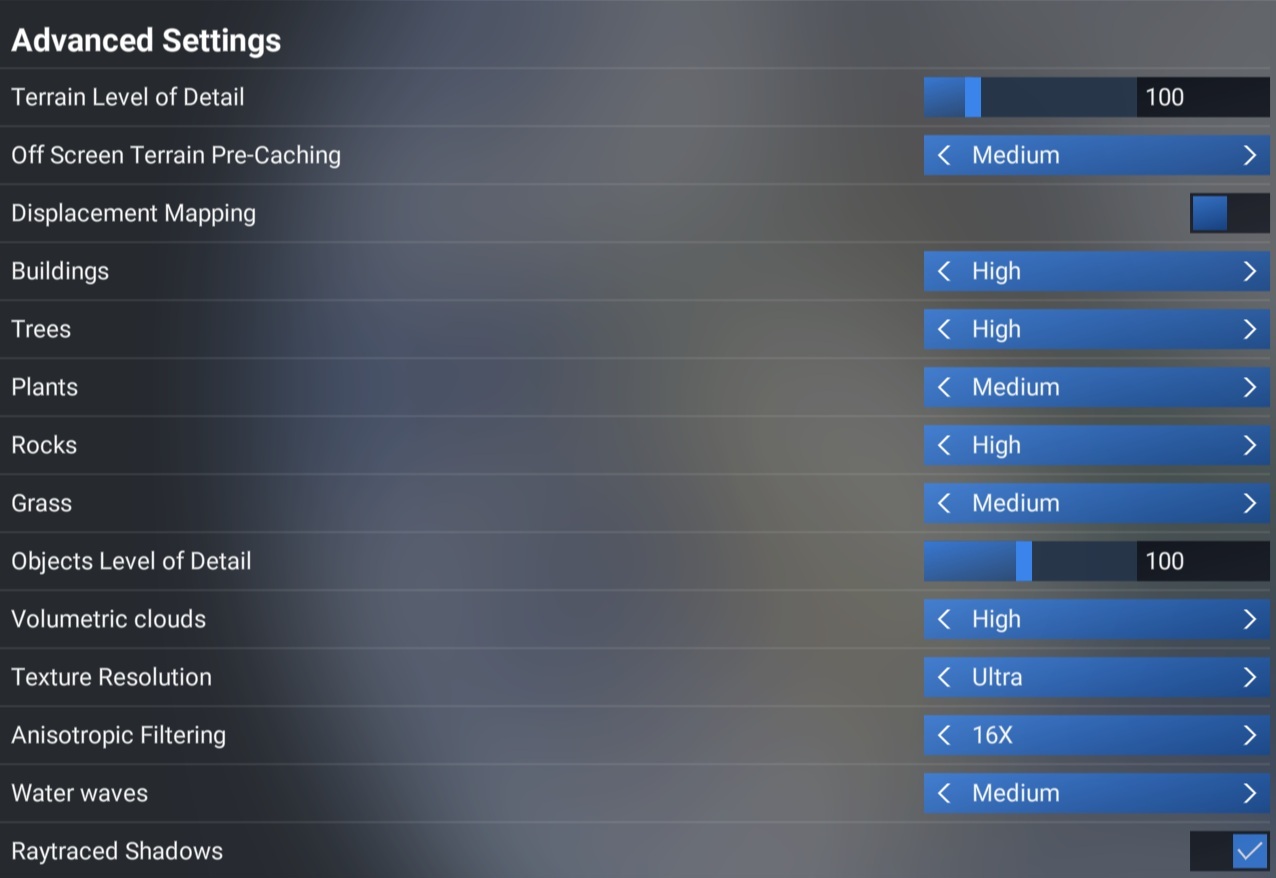
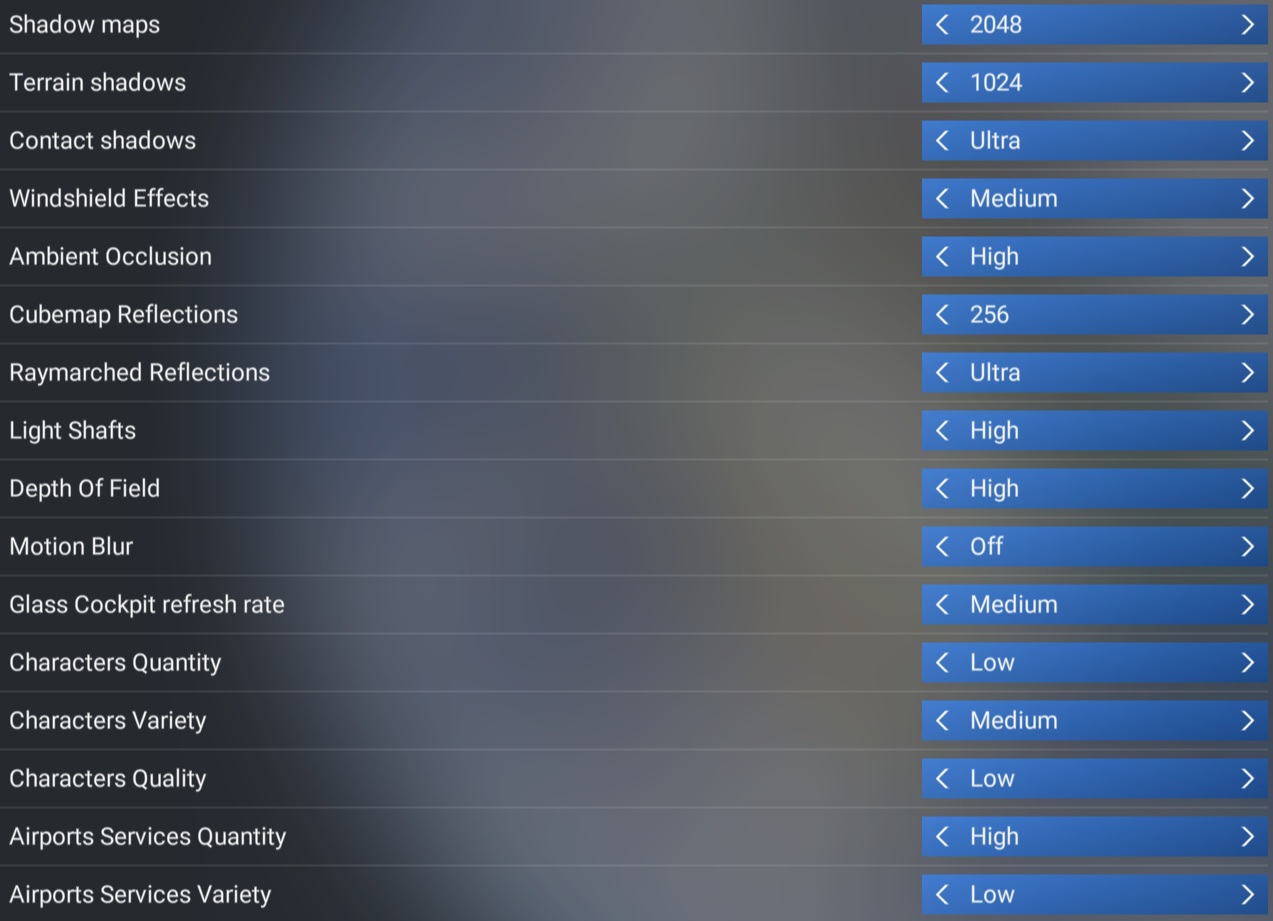
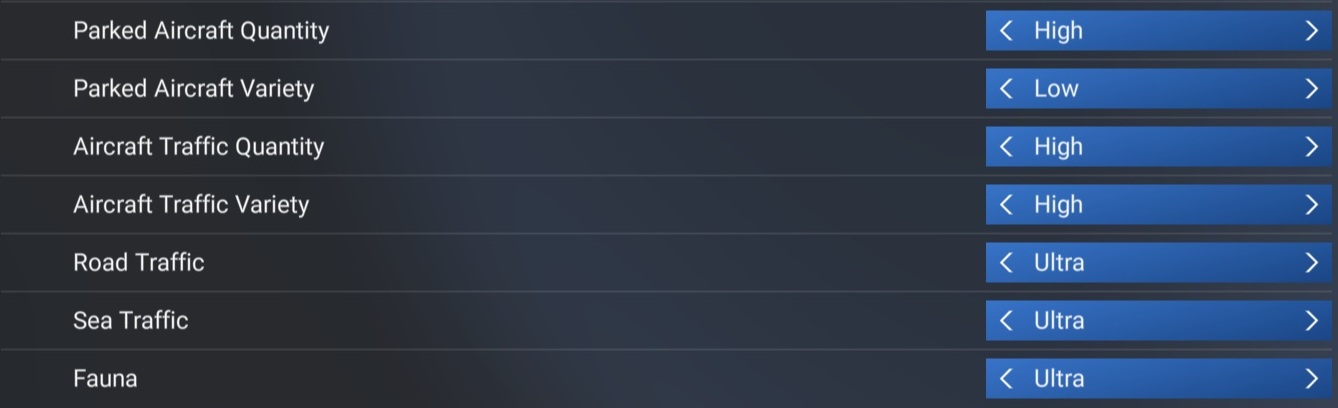
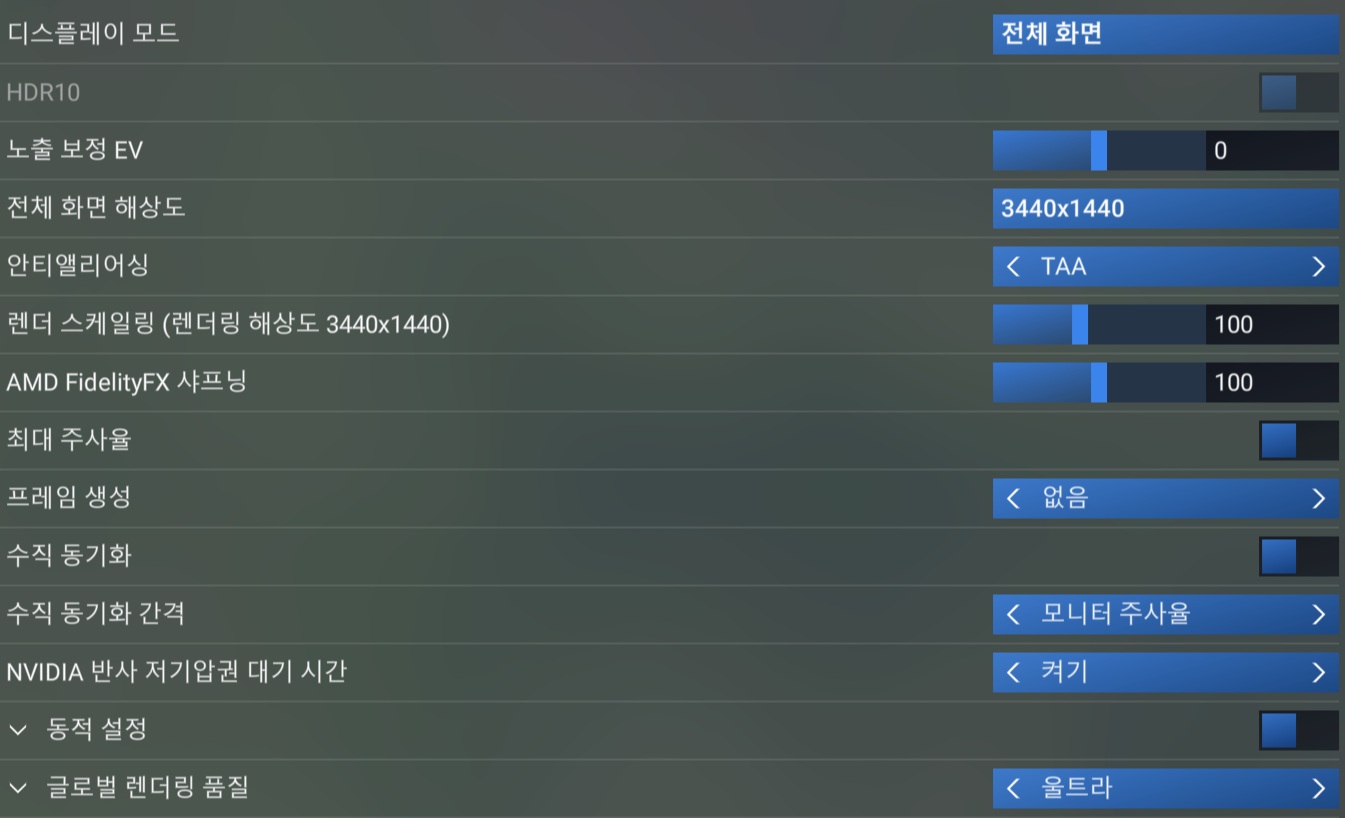
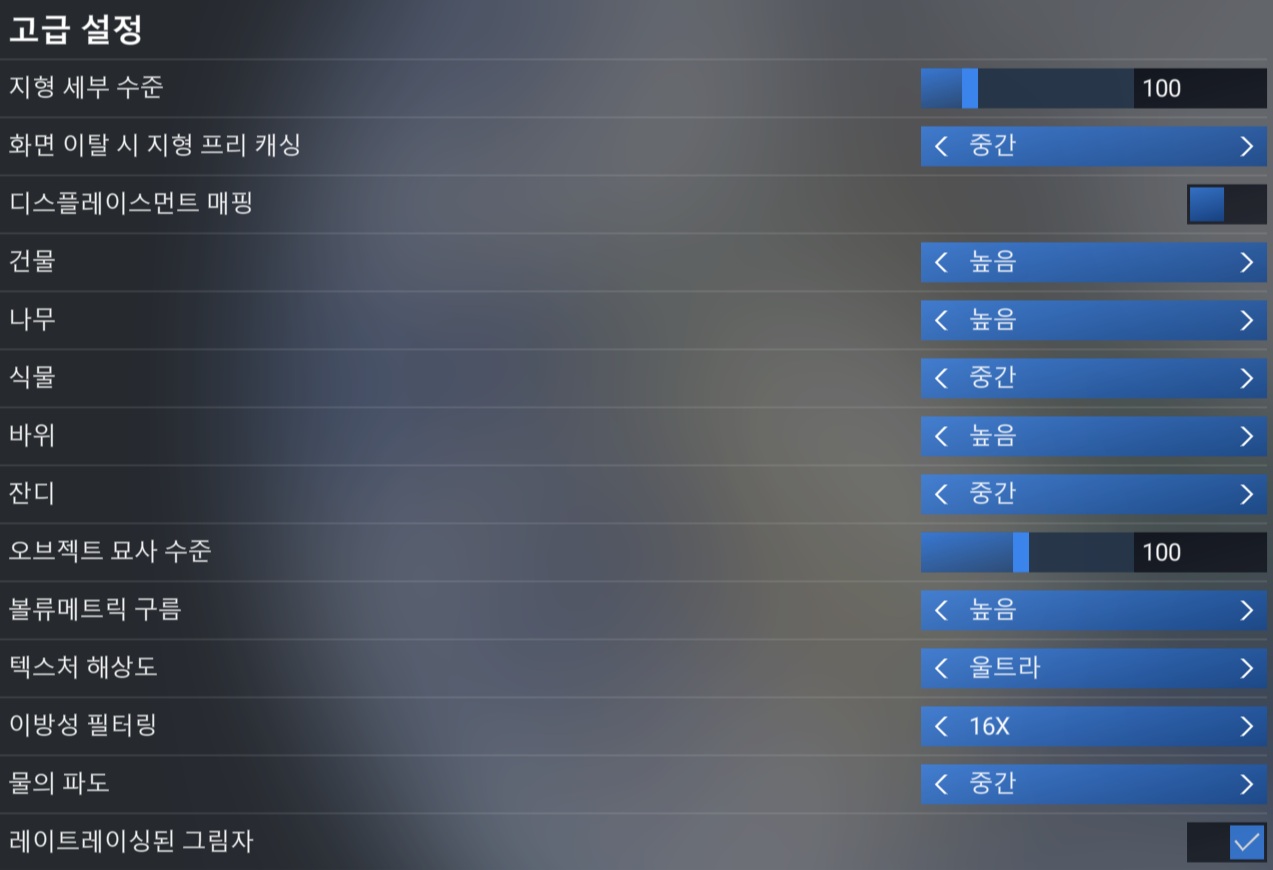
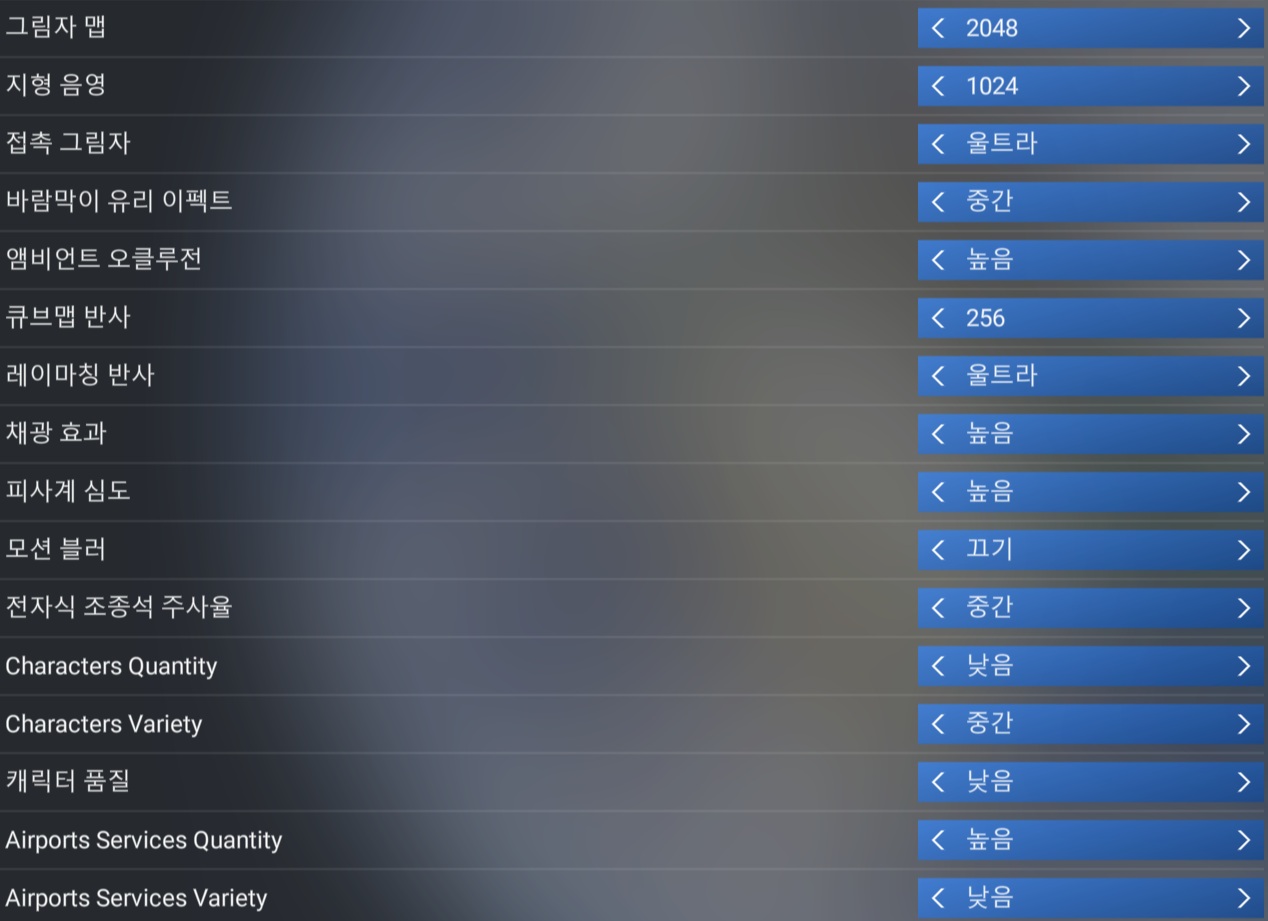
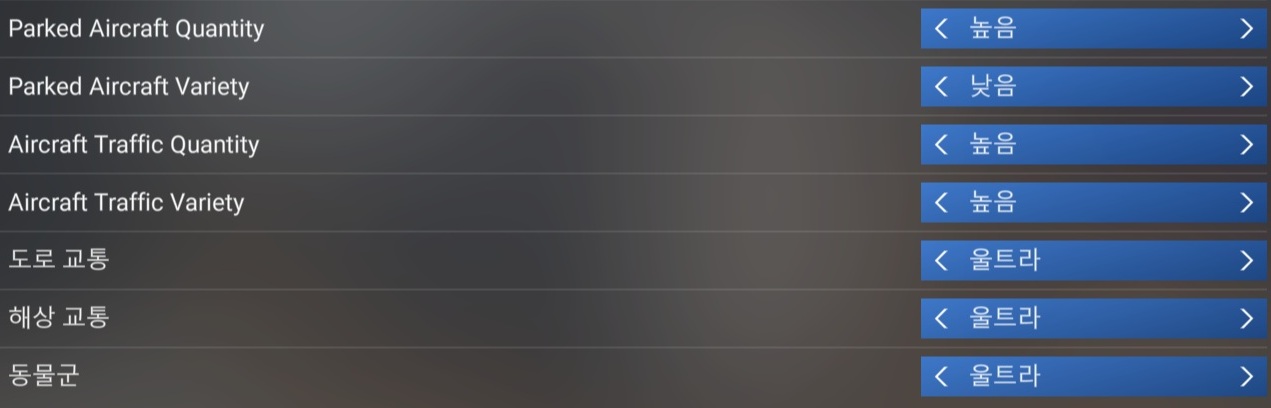
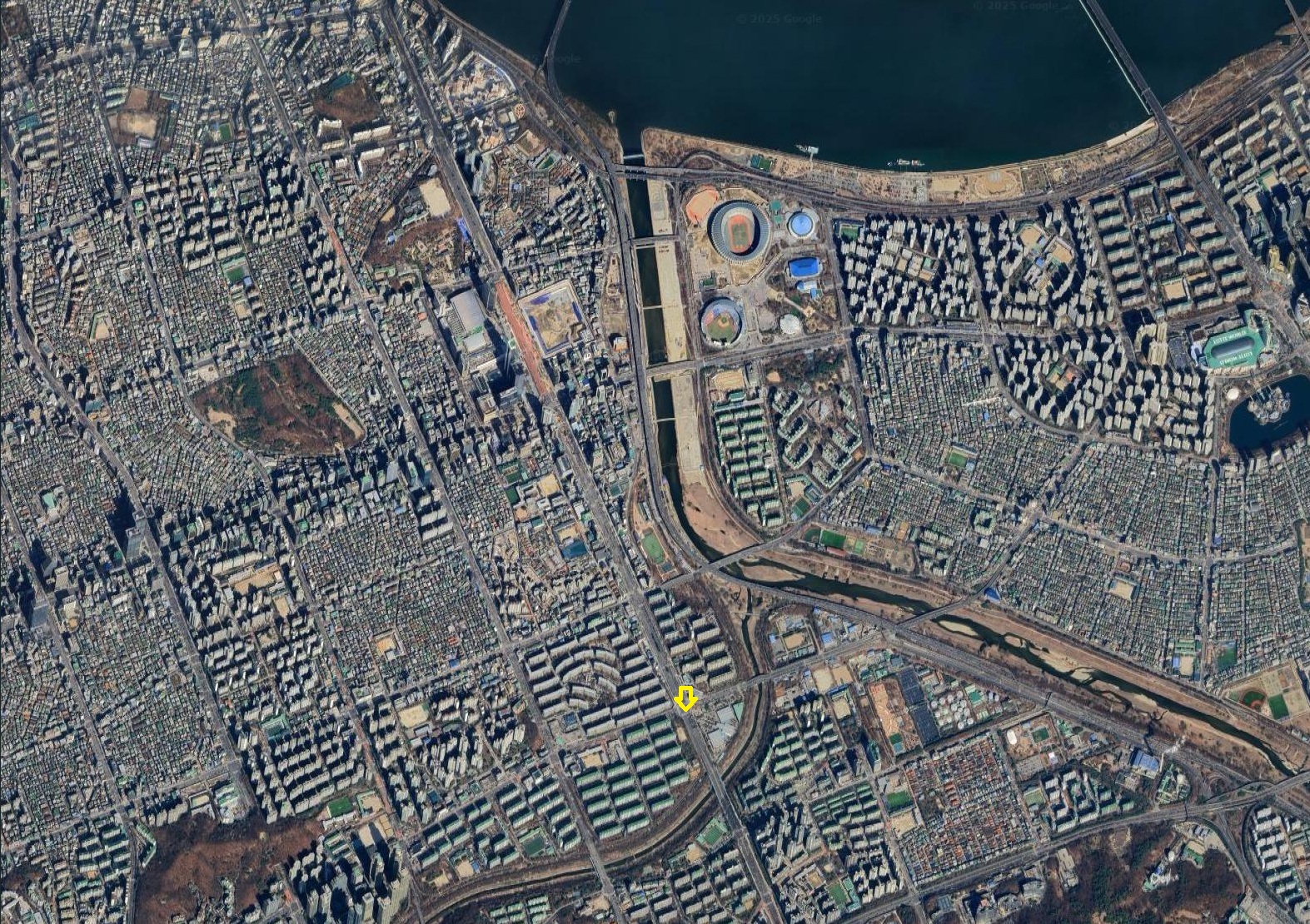
서울 잠실 종합운동장 부근 (구글 맵) 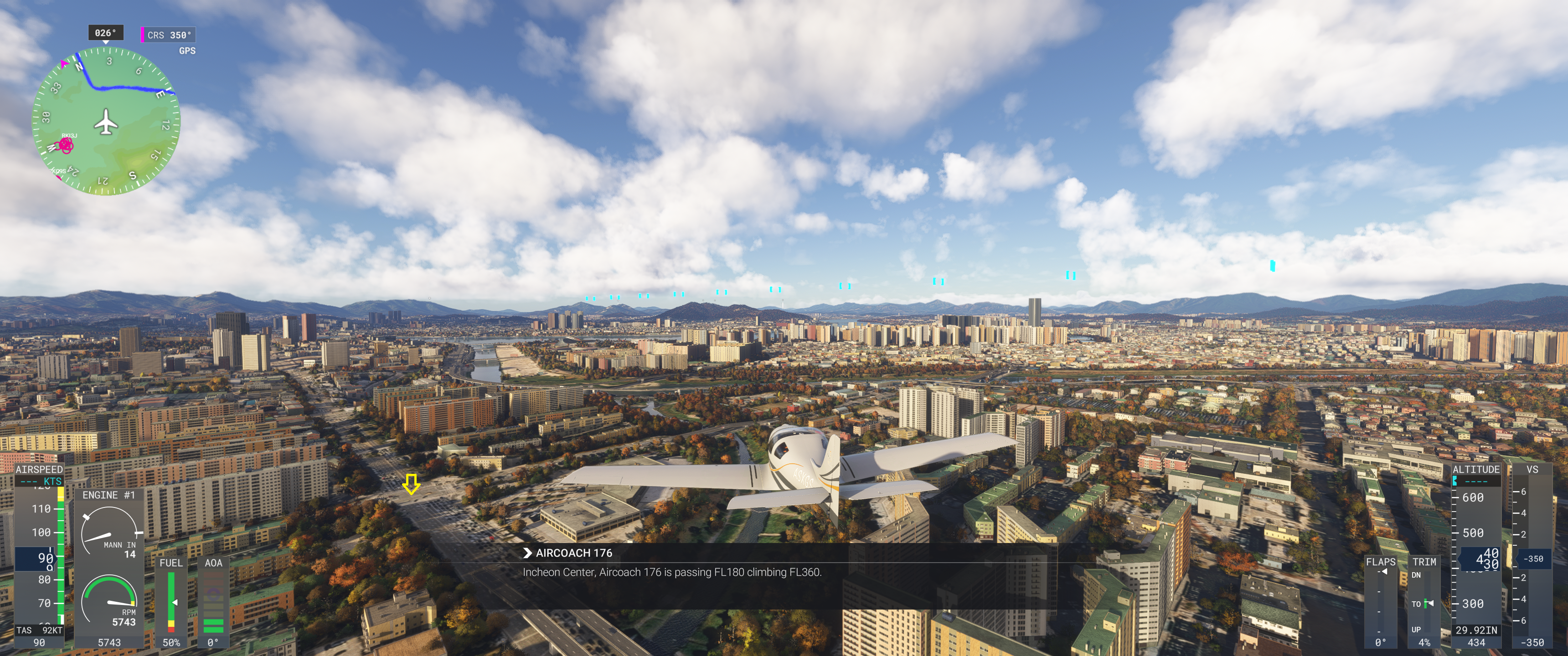
TAA + 울트라 
한국어 옵션 중 그래픽 설정 하단의 영어 옵션 설명
더보기Characters Quantity (캐릭터 수량):
공항 직원, 승객, 기타 사람들의 숫자/밀도를 조절
설정을 최대로 올리면 공항 직원과 차량이 너무 많아져서 항공기와 충돌할 수도 있음
높게 설정하면 더 많은 사람들이 공항에 나타나 현실감이 증가하지만 성능에 부담
Characters Variety (캐릭터 다양성):
나타나는 사람들의 종류와 다양성을 조절
높게 설정하면 다양한 복장, 역할, 외모를 가진 사람들이 나타남
낮게 설정하면 비슷비슷한 모습의 사람들만 나타남
Airports Services Quantity (공항 서비스 수량):
공항에서 제공되는 지상 서비스의 개수/빈도를 조절
예를 들어: 연료 보급차, 수하물 운반차, 푸시백 트랙터, 케이터링 트럭, 청소차량 등의 작업 빈도를 결정
높게 설정하면 항공기 주변에서 더 많은 서비스 작업이 동시에 이루어짐
낮게 설정하면 필수적인 서비스만 제공
Airports Services Variety (공항 서비스 다양성):
공항에서 제공되는 지상 서비스의 종류와 다양성을 조절
높게 설정하면: 연료 보급, 수하물 적재, 케이터링, 청소, 정비, 제빙 등 다양한 종류의 서비스가 제공
낮게 설정하면: 기본적인 몇 가지 서비스만 제공
Parked Aircraft Quantity (주차 항공기 수량):
공항 터미널, 게이트, 주기장에 주차되어 있는 항공기의 개수를 조절
높게 설정하면: 공항이 더 붐비고 현실적으로 보이며, 많은 항공기들이 게이트나 주기장에 주차됨
낮게 설정하면: 주차된 항공기가 적어서 공항이 한적해 보임
Parked Aircraft Variety (주차 항공기 다양성):
주차되어 있는 항공기의 기종과 항공사의 다양성을 조절
높게 설정하면: 다양한 항공사의 여러 기종(보잉 737, 에어버스 A320, 대형 여객기 등)이 주차됨
낮게 설정하면: 비슷한 기종이나 제한된 항공사의 항공기만 나타남
Aircraft Traffic Quantity (항공기 교통량 수량):
하늘을 날아다니는 AI 항공기의 개수/밀도를 조절
높게 설정하면: 주변 공역에 더 많은 AI 항공기들이 비행하며, 관제탑과의 교신도 더 빈번해짐
낮게 설정하면: 하늘이 한적하고 다른 항공기를 거의 볼 수 없음
실제 항공 교통량을 반영하여 현실적인 비행 환경을 제공
Aircraft Traffic Variety (항공기 교통량 다양성):
비행 중인 AI 항공기의 기종과 항공사의 다양성을 조절
높게 설정하면: 다양한 항공사의 여러 기종(소형기부터 대형 여객기, 화물기까지)이 비행
낮게 설정하면: 제한된 기종이나 비슷한 항공기들만 나타남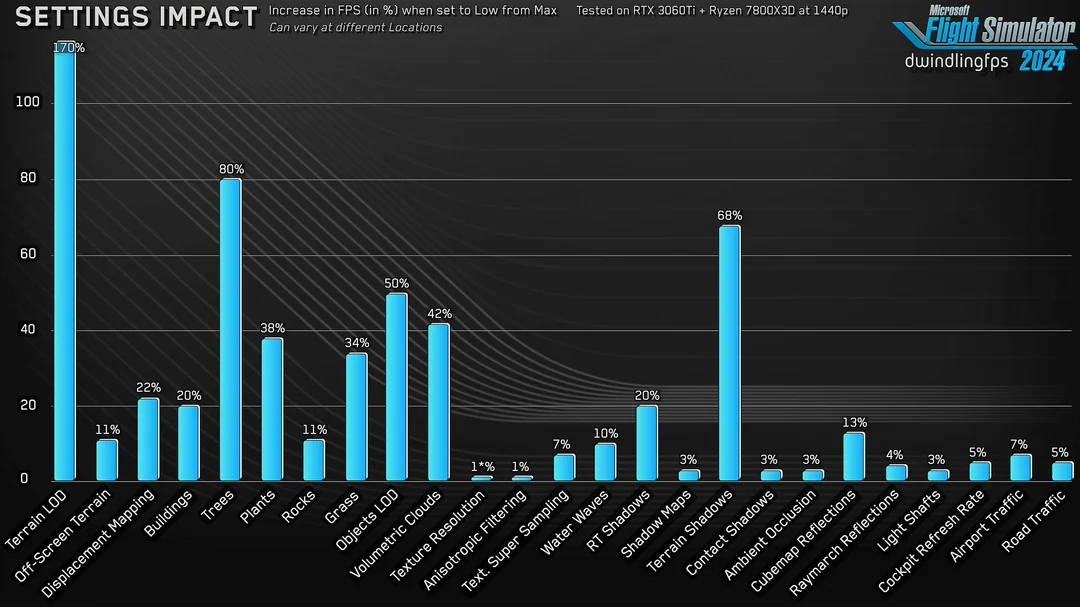
opentrack에서 웹캠이 30프레임만 나올때 : https://ooopsu.tistory.com/58
PXN-2113 Pro 마이크로소프트 플라이트 시뮬레이터 2024 초간단 설정 : https://ooopsu.tistory.com/57
'게임' 카테고리의 다른 글
PXN-2113 Pro 마이크로소프트 플라이트 시뮬레이터 2024 초간단 설정 (0) 2025.08.27 배틀필드6 설정 (8) 2025.08.08 스토커 2: 초르노빌의 심장부 그래픽 설정 (2) 2025.07.27 클레르 옵스퀴르: 33 원정대 그래픽 설정 (2) 2025.07.26 둠: 더 다크 에이지스 (Doom: The Dark Ages) 그래픽 설정 (10) 2025.07.26 다음글이전글이전 글이 없습니다.댓글