- Bufferbloat를 해결하고 게임 핑 안정화를 위해 CAKE를 사용하기 위한 winbox 설정 정리2026년 02월 16일
- 웁수
- 작성자
- 2026.02.16.:57
200Mbps 이하의 광랜 환경과 내부망 간 고속 전송을 사용하지 않는 hAP ax lite 등 입문형 MikroTik 공유기용 설정임
- Bufferbloat(버퍼블로트) : 라우터나 기타 네트워크 장비가 너무 많은 데이터 패킷을 버퍼링하면서 발생하는 지연 시간
- CAKE(Common Applications Kept Enhanced) : 네트워크 트래픽을 효율적으로 관리하여 병목 현상(Bufferbloat)을 줄이고, 인터넷 속도와 반응성을 최적화하는 고급 큐 관리(AQM) 및 트래픽 쉐이핑 알고리즘
1. FastTrack 비활성화
IP -> Firewall -> Filter Rules 탭으로 이동.
fasttrack connection이라고 적힌 규칙을 찾고
해당 규칙을 마우스 오른쪽 버튼으로 클릭하고 Disable을 누르거나 삭제.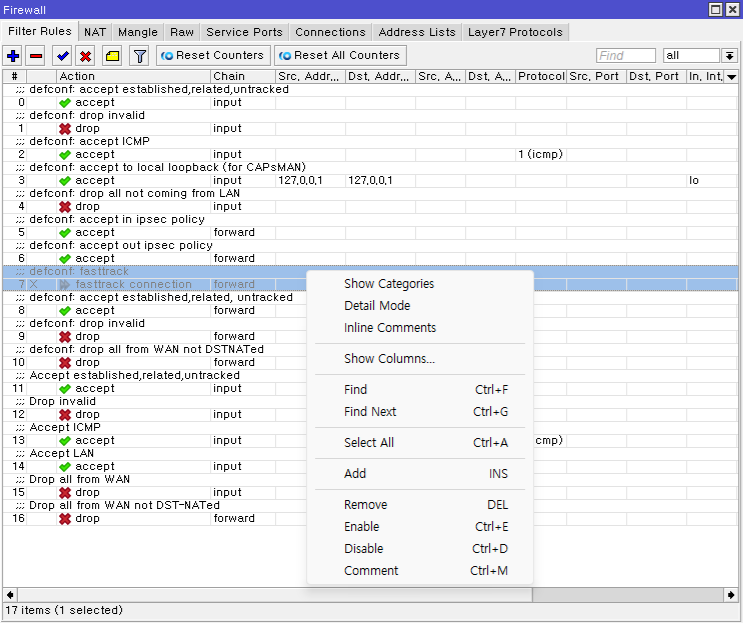
2. CAKE Queue Type 생성
Queues -> Queue Types 탭에서 + 버튼을 누르고 창이 뜨면
Type Name: Game-Down
Kind: cakeOverhead: 18 (광케이블 Ethernet 패킷 크기를 정확히 계산하여 버퍼블로트 극소화)
Diffserv: diffserv3 (게임, 화상회의, 일반 웹 서핑을 3단계로 분류해 게임을 자동 우선 처리)
Flow Mode: triple isolate (집안의 여러 기기가 인터넷을 써도 공평하게 분배)
Ack Filter: none
NAT: 체크
다시 + 버튼을 눌러 업로드용 생성:
Type Name: Game-Up
Kind: cakeOverhead: 18
Diffserv: diffserv3
Flow Mode: triple isolate
Ack Filter: filter (게임 중 업로드 대역폭이 찰 때 응답 패킷을 최적화해 핑 유지)
NAT: 체크
3. Simple Queue 적용 (대역폭 한계 설정)
사용중인 회선을 100% 다 쓰려고 하면 모뎀 단계에서 지연이 발생하기 때문에 95% 수준으로 설정.
Queues -> Simple Queues 탭에서 + 버튼 클릭:
General 탭:
Name: Main-QoS
Target: 192.168.88.0/24 (또는 실제 사용 중인 내부 IP 대역)
Max Limit: 190M (Target Upload) / 190M (Target Download) <--- 회선이 200Mbps인 경우.
업로드 속도가 비대칭(예: 50Mbps)이라면 업로드는 45M로 입력.Apply > OK 클릭.

Advanced 탭:
Queue Type: Target Upload는 Game-Up, Target Download는 Game-Down 선택.
Apply > OK 클릭.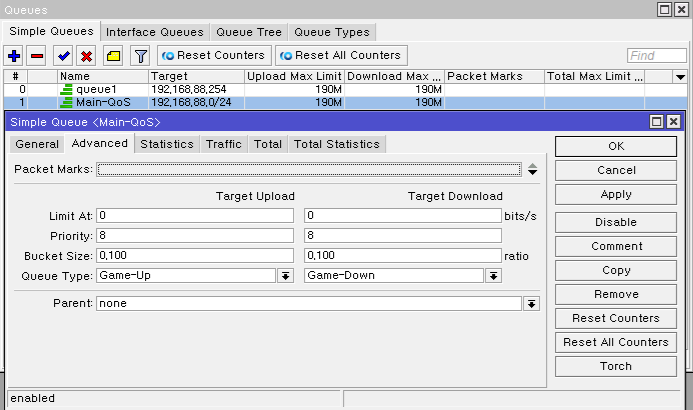
System -> Resources에서 CPU 점유율을 확인할 수 있음
- 다운로드 시 CPU가 80% 이하로 유지된다면 성공.
- 만약 CPU가 100%를 찍으며 인터넷이 버벅인다면, Simple Queue의 Max Limit를 180M 정도로 낮게 설정.

설정 적용 후 Bufferbloat and Internet Speed Test 페이지 중간에 Start Test를 클릭해서 A+ 또는 A등급이 나오는지 확인할 것.
(링크: https://www.waveform.com/tools/bufferbloat)
측정 시간대의 영향이 좀 있음 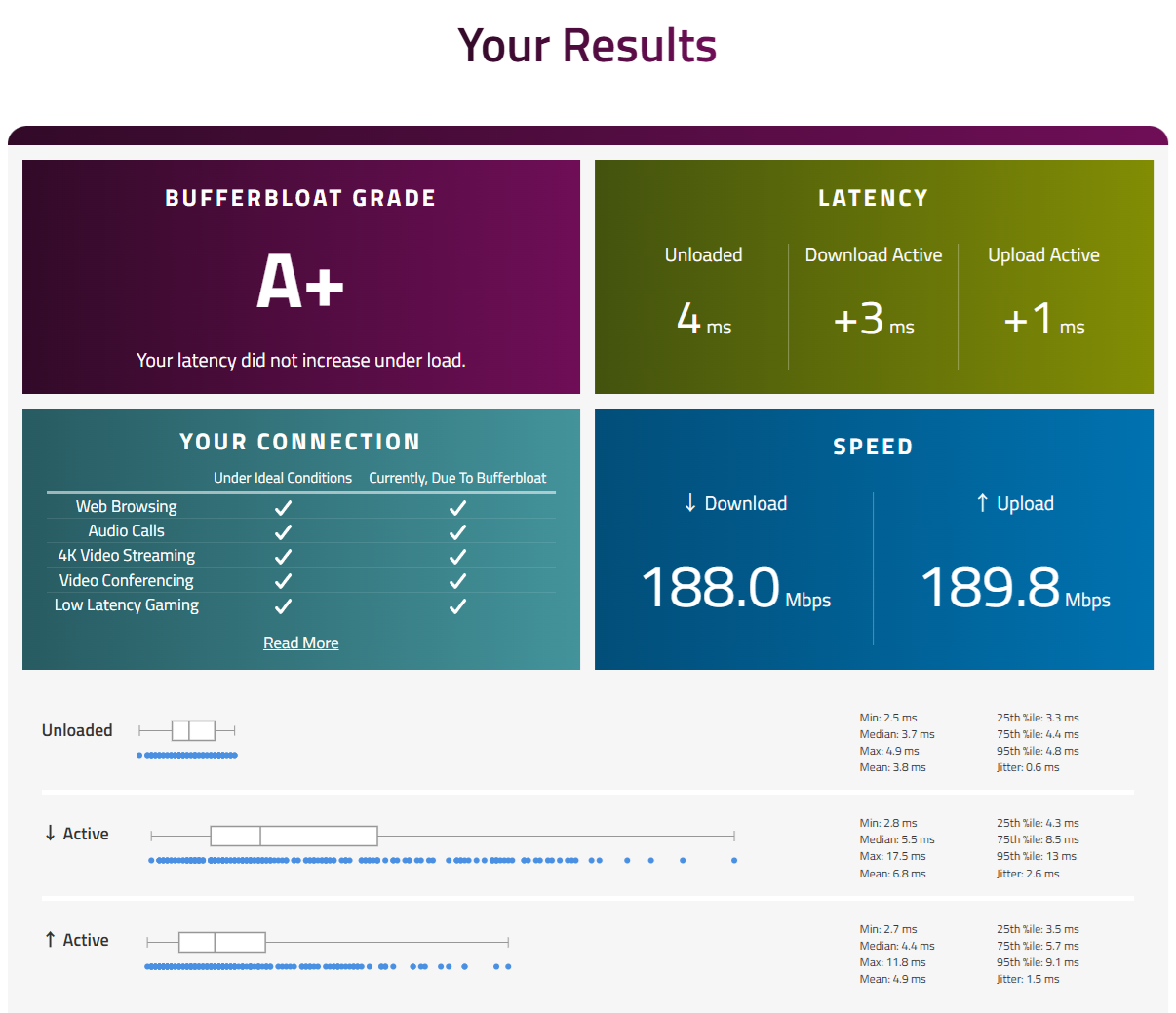
'PC' 카테고리의 다른 글
ipTIME 공유기 관리자 페이지 접속 안 될 때 (0) 2026.02.26 MikroTik Wireless Home & Office 공유기 설정 (2) 2026.02.23 유튜브 댓글이 사용 중지되었습니다. (0) 2026.02.14 winutil 사용법 (0) 2026.01.24 NVIDIA 그래픽 카드의 GSP 사용해 보기 (4) 2025.11.28 다음글이전글이전 글이 없습니다.댓글